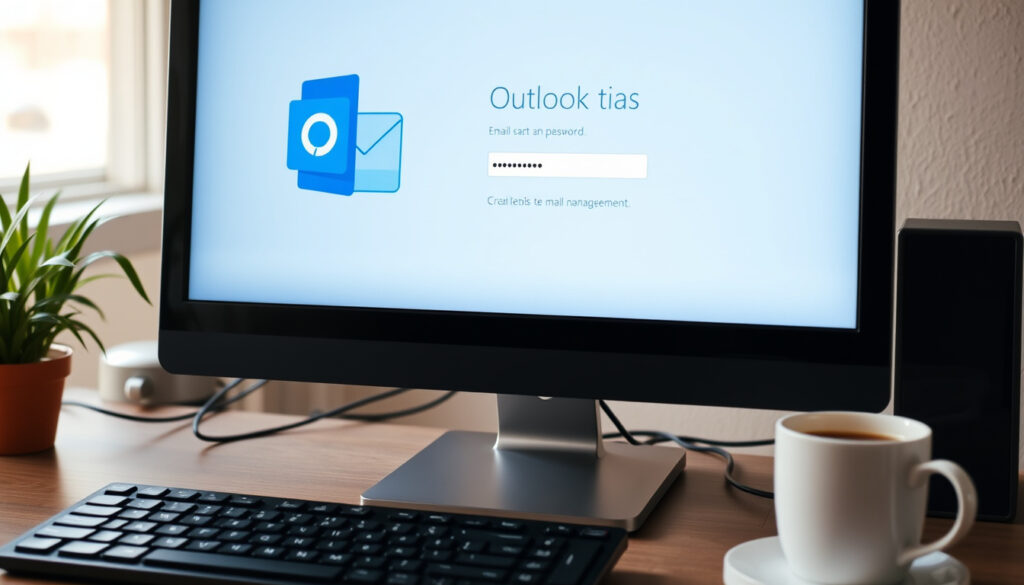
Mail Outlook là gì? Cách đăng nhập, mở và truy cập email
Bạn đang cần mở một email quan trọng, nhưng cụm từ “mail Outlook” khiến bạn dừng lại vài giây để tự hỏi nó là gì. Outlook là ứng dụng email và lịch của Microsoft — không phải một “hộp mail” mơ hồ — và Microsoft đặt cổng đăng nhập web chính thức tại Outlook — cổng web chính thức.
Nhà phát triển: Microsoft ·
Nền tảng: Web, Windows, macOS, Android, iOS ·
Năm ra mắt: 1997 ·
Trang đăng nhập web: outlook.office.com ·
Yêu cầu truy cập: Tài khoản Microsoft
Tổng quan nhanh
- Outlook là sản phẩm của Microsoft và có phiên bản chạy trên web (Microsoft 365 — trang sản phẩm).
- Outlook trong Microsoft 365 quản lý email, lịch và danh bạ (Microsoft Support — hướng dẫn tiếng Việt).
- Người dùng cần tài khoản Microsoft để đăng nhập Outlook (Microsoft Support — Outlook web).
- “Mater email outlook” và “Hse email Outlook” có thể là tên hộp thư nội bộ của một tổ chức cụ thể, nhưng chưa xác định được.
- Mức tìm kiếm chính xác của “mail outlook” tại Việt Nam không được công bố công khai.
- Chưa rõ tổ chức của bạn có yêu cầu một cổng đăng nhập riêng hay không.
- Trang đăng nhập Outlook của Microsoft 365 được cập nhật ngày 2026-08-03 (trang sản phẩm). (Microsoft Support)
- Trang hỗ trợ tiếng Việt “Cách đăng nhập vào Outlook trên web” được cập nhật ngày 2026-01-26 (Microsoft Support).
- Hướng dẫn tiếng Anh tương ứng được cập nhật ngày 2026-07-19 (Microsoft Support — Outlook web).
- Tài khoản cơ quan hoặc trường học: mở Microsoft365.com hoặc outlook.office365.com (Microsoft Support).
- Tài khoản cá nhân: dùng cổng đăng nhập Outlook.com riêng (Microsoft Support — trang Outlook.com).
- Không vào được: kiểm tra lại mật khẩu, địa chỉ email và kết nối mạng (Microsoft Support).
Năm dòng đầu đủ để bạn bắt đầu: ai phát triển, chạy trên nền tảng nào, ra mắt khi nào, đăng nhập ở đâu và cần tài khoản gì.
| Hạng mục | Giá trị |
|---|---|
| Nhà phát triển | Microsoft (trang sản phẩm) |
| Nền tảng | Web, Windows, macOS, Android, iOS (trang sản phẩm) |
| Năm ra mắt | 1997 |
| Trang đăng nhập web | outlook.office.com/mail/ (cổng web) |
| Cổng cho cơ quan/trường học | Microsoft365.com hoặc outlook.office365.com (hướng dẫn tiếng Việt) |
| Yêu cầu tài khoản | Tài khoản Microsoft (Microsoft Support) |
| Cổng khu vực đặc biệt | login.partner.microsoftonline.cn (Trung Quốc), portal.office.de (Đức) (Microsoft Support — Outlook web) |
Mail Outlook là gì?
“Mail Outlook” không phải là một sản phẩm riêng biệt. Đó là cách người dùng Việt gọi tắt hộp thư được quản lý bằng Outlook — ứng dụng email, lịch và danh bạ của Microsoft, nằm trong bộ Microsoft 365 (trang sản phẩm).
Outlook có phải là mail không?
- Outlook không phải là “mail” mà là ứng dụng để đọc, soạn và quản lý email (trang sản phẩm).
- Outlook cũng hiển thị lịch và danh bạ, không chỉ riêng email (trang sản phẩm).
- Outlook.com, trái lại, là dịch vụ email miễn phí dành cho tài khoản Microsoft (trang Outlook.com).
Nói cách khác, khi ai đó hỏi “mail Outlook là gì”, câu trả lời ngắn là: hộp thư của bạn được đọc và quản lý qua ứng dụng Outlook — trên web, trên máy tính hoặc trên điện thoại.
Microsoft Outlook là gì?
- Microsoft phát hành Outlook như một phần của bộ ứng dụng văn phòng, dành cho cả cá nhân và doanh nghiệp (trang sản phẩm).
- Outlook đăng nhập bằng tài khoản Microsoft; tài khoản cơ quan hoặc trường học thường do quản trị viên cấp (hướng dẫn tiếng Việt).
- Phiên bản web chạy trong trình duyệt, không cần cài đặt (hướng dẫn tiếng Việt).
Với người mới, điểm dễ nhớ nhất là Outlook có nhiều “hình dạng”: trang web, ứng dụng desktop và ứng dụng di động — nhưng chung một nền tảng tài khoản Microsoft.
Outlook 365 và Outlook thường có khác nhau không?
- “Outlook 365” thường chỉ Outlook trong gói Microsoft 365, hay gặp ở công ty và trường học (trang sản phẩm).
- Outlook.com là dịch vụ email miễn phí cho tài khoản Microsoft cá nhân, có cổng đăng nhập riêng (trang Outlook.com).
- Outlook trên web dùng chung cho cả tài khoản cá nhân và tổ chức (hướng dẫn tiếng Việt).
Điểm mấu chốt: bạn không cần thuộc lòng tên phiên bản. Chỉ cần xác định mình có tài khoản cá nhân hay tài khoản do công ty hoặc trường cấp — vì cổng đăng nhập sẽ khác nhau.
Làm cách nào để mở email Outlook?
Có ba con đường chính để mở email Outlook: trình duyệt, ứng dụng desktop và ứng dụng điện thoại. Thứ tự ưu tiên phụ thuộc vào việc bạn cần tốc độ hay cần làm việc sâu.
Mở Outlook trên web trong trình duyệt
- Mở bất kỳ trình duyệt nào rồi truy cập outlook.office.com/mail/ (cổng web).
- Với tài khoản cơ quan hoặc trường học, Microsoft khuyên dùng Microsoft365.com hoặc outlook.office365.com (hướng dẫn tiếng Việt).
- Nếu chưa đăng nhập, bạn sẽ thấy màn hình nhập email và mật khẩu (hướng dẫn tiếng Việt).
Mở ứng dụng Outlook trên máy tính hoặc điện thoại
- Ứng dụng Outlook desktop có trong bộ Microsoft 365, cài được trên Windows và macOS (trang sản phẩm).
- Trên điện thoại, cài ứng dụng Outlook từ kho ứng dụng chính thức của Android hoặc iOS (trang sản phẩm).
- Sau khi cài, mở ứng dụng và đăng nhập bằng tài khoản Microsoft (hướng dẫn tiếng Việt).
Cách đăng nhập Outlook web nhanh
- Vào outlook.office.com/mail/ và nhập thông tin tài khoản nếu chưa đăng nhập (cổng web).
- Trên Microsoft365.com, sau khi đăng nhập, chọn biểu tượng Outlook trong công cụ khởi động ứng dụng (hướng dẫn tiếng Việt).
- Với hộp thư nội bộ, quản trị viên có thể cung cấp một URL truy cập riêng (tài liệu Exchange).
Nếu tổ chức đưa cho bạn một đường link đăng nhập lạ, hãy kiểm tra tên miền trước khi gõ mật khẩu. Các cổng chính thức của Microsoft nằm trên microsoft.com, office.com hoặc microsoftonline.cn — không phải trên một trang web trung gian.
Điểm mấu chốt: nếu bạn chỉ cần đọc thư nhanh, hãy dùng trình duyệt — không cần cài đặt gì, và hộp thư đồng bộ ngay khi bạn đăng nhập.
Làm thế nào để đăng nhập vào email Outlook của tôi?
Quy trình đăng nhập Outlook về cơ bản giống nhau trên mọi nền tảng: đúng địa chỉ, đúng mật khẩu, đúng cổng. Chi tiết cho từng trường hợp nằm dưới đây.
Đăng nhập Outlook trên web bằng tài khoản Microsoft
- Mở Microsoft365.com hoặc outlook.office365.com trong trình duyệt.
- Nhập địa chỉ email và mật khẩu tài khoản Microsoft.
- Hoàn tất xác thực hai bước nếu bạn đã bật lớp bảo mật này.
- Chọn Outlook trong công cụ khởi động ứng dụng để mở hộp thư.
Toàn bộ quy trình trên nằm trong hướng dẫn đăng nhập Outlook trên web của Microsoft (hướng dẫn tiếng Việt).
Đăng nhập Outlook desktop
- Mở ứng dụng Outlook; cửa sổ đăng nhập xuất hiện ở lần chạy đầu tiên (trang sản phẩm).
- Nhập email và mật khẩu do cá nhân hoặc tổ chức cung cấp; với tài khoản công ty, thông tin do quản trị viên cấp (hướng dẫn tiếng Việt).
- Ứng dụng đồng bộ hộp thư sau khi xác thực thành công (trang sản phẩm).
Cách xử lý khi quên mật khẩu email Outlook
- Khôi phục quyền truy cập qua quy trình tài khoản Microsoft trước khi đăng nhập lại (trang Outlook.com).
- Bật xác minh hai bước để giảm nguy cơ bị khóa tài khoản (hướng dẫn tiếng Việt).
- Nếu không nhận được mã khôi phục, kiểm tra email dự phòng hoặc số điện thoại đã gắn với tài khoản (trang Outlook.com).
Điểm mấu chốt: hầu hết lỗi đăng nhập không đến từ Outlook mà đến từ thông tin đăng nhập — email sai, mật khẩu sai hoặc thiếu bước xác thực.
Làm cách nào để truy cập email trên Outlook?
Sau khi đăng nhập, toàn bộ hộp thư hiện ra trong giao diện Outlook: hộp thư đến, thư đã gửi, thư nháp và thư mục. Cách bạn tương tác với chúng quyết định tốc độ xử lý công việc.
Truy cập email trên Outlook web
- Outlook web hiển thị hộp thư đến, email đã gửi, thư nháp và thư mục trong cùng một khung (hướng dẫn tiếng Việt).
- Dùng thanh tìm kiếm ở đầu cửa sổ để tìm email theo người gửi, tiêu đề hoặc nội dung (hướng dẫn tiếng Việt).
- Chọn một email để đọc trong ngăn đọc, rồi trả lời, chuyển tiếp hoặc lưu trữ ngay tại đó (hướng dẫn tiếng Việt).
Truy cập email trên ứng dụng Outlook
- Ứng dụng Outlook có thể thêm nhiều tài khoản email, gồm tài khoản Microsoft và các dịch vụ mail khác (trang sản phẩm).
- Mỗi tài khoản xuất hiện như một hộp thư riêng trong cùng ứng dụng (trang sản phẩm).
- Chuyển giữa các hộp thư bằng biểu tượng tài khoản ở góc màn hình (trang sản phẩm).
Đồng bộ email với Outlook trên nhiều thiết bị
- Đăng nhập cùng một tài khoản Outlook trên điện thoại và máy tính, email sẽ đồng bộ giữa các thiết bị (hướng dẫn tiếng Việt).
- Email đã đọc hoặc đã gửi trên một thiết bị sẽ cập nhật trên thiết bị còn lại (Microsoft Support — Outlook web).
- Việc đồng bộ phụ thuộc vào kết nối Internet và trạng thái dịch vụ của Microsoft.
Vì sao điều này quan trọng: Outlook không chỉ là nơi chứa thư — nó là lớp đồng bộ giữa các thiết bị của bạn. Một email đọc trên điện thoại buổi sáng sẽ hiện là “đã đọc” trên máy tính buổi chiều, miễn là bạn dùng đúng một tài khoản.
Tại sao không thể truy cập email Outlook?
Lỗi truy cập Outlook thường rơi vào bốn nhóm: sai thông tin đăng nhập, sai cổng, lỗi mạng hoặc giấy phép hết hạn. Nhận diện đúng nhóm là bước đầu tiên để thoát khỏi màn hình báo lỗi.
Mật khẩu sai hoặc tài khoản bị khóa
- Nguyên nhân phổ biến nhất là nhập sai mật khẩu hoặc sai địa chỉ email (hướng dẫn tiếng Việt).
- Nhập sai quá nhiều lần có thể khiến tài khoản tạm khóa để bảo vệ (Microsoft Support — Outlook web).
- Dùng chức năng khôi phục tài khoản Microsoft để xác minh lại quyền sở hữu (trang Outlook.com).
Sai địa chỉ email hoặc tên miền
- Email công ty thường có tên miền riêng do tổ chức quản lý — nhập nhầm tên miền sẽ không vào được hộp thư (hướng dẫn tiếng Việt).
- Một số tổ chức chặn đăng nhập từ bên ngoài; bạn phải dùng cổng mà quản trị viên cung cấp (tài liệu Exchange).
- Cổng đăng nhập có thể khác theo khu vực: Microsoft ghi nhận login.partner.microsoftonline.cn cho Trung Quốc và portal.office.de cho Đức (Microsoft Support — Outlook web).
Lỗi kết nối mạng hoặc trình duyệt
- Mạng không ổn định khiến Outlook không tải được hộp thư; hãy kiểm tra kết nối trước tiên (hướng dẫn tiếng Việt).
- Trình duyệt cũ hoặc nhiều cookie lỗi thời có thể chặn trang đăng nhập — thử cửa sổ ẩn danh hoặc trình duyệt khác (Microsoft Support — Outlook web).
- Trang trạng thái dịch vụ của Microsoft cho biết Outlook có đang gặp sự cố diện rộng hay không.
Hết hạn giấy phép Microsoft 365
- Tài khoản Outlook trong Microsoft 365 có thể bị chặn đăng nhập khi giấy phép hết hạn (hướng dẫn tiếng Việt).
- Quản trị viên nên kiểm tra trạng thái giấy phép trong trung tâm quản trị Microsoft 365 (tài liệu Exchange).
- Với tài khoản Outlook.com miễn phí, vấn đề giấy phép gần như không xảy ra (trang Outlook.com).
Nếu một trang web lạ yêu cầu mật khẩu Outlook trước khi chuyển hướng về trang quen thuộc, hãy dừng lại. Cổng hợp lệ của Microsoft nằm trên microsoft.com, office.com hoặc microsoftonline.cn theo khu vực — không phải trên một đường link gửi qua email.
Outlook web, Outlook desktop và Outlook.com: so sánh nhanh
Ba phiên bản, một mục đích — nhưng mỗi phiên bản trả lời một câu hỏi khác nhau: cần mở nhanh, cần làm việc sâu, hay cần một hộp thư cá nhân miễn phí.
| Tiêu chí | Outlook trên web | Outlook desktop | Outlook.com |
|---|---|---|---|
| Bản chất | Ứng dụng chạy trong trình duyệt | Ứng dụng cài trên máy | Dịch vụ email miễn phí của Microsoft |
| Cài đặt | Không cần | Có — trong bộ Microsoft 365 (trang sản phẩm) | Không cần |
| Tài khoản | Microsoft, cơ quan hoặc trường học | Microsoft 365 | Tài khoản Microsoft cá nhân |
| Cổng đăng nhập | outlook.office.com/mail/ (cổng web) | Ứng dụng desktop (trang sản phẩm) | Trang đăng nhập Outlook.com riêng (trang Outlook.com) |
| Phù hợp nhất với | Người cần mở thư nhanh, không cài đặt | Người xử lý nhiều email mỗi ngày | Cá nhân muốn một hộp thư miễn phí |
Cách đọc nhanh: nếu bạn chỉ có 5 phút để kiểm tra thư, Outlook trên web thắng. Nếu bạn sống trong hộp thư 8 tiếng mỗi ngày, Outlook desktop đáng để cài. Outlook.com là lựa chọn cho hộp thư cá nhân không gắn với công ty.
Thông số nhanh của Outlook
Một bảng thông số — và một điểm cần nhớ: Outlook rộng hơn một ứng dụng email, vì nó nằm trong hệ sinh thái tài khoản Microsoft.
| Thông số | Giá trị |
|---|---|
| Nhà phát triển | Microsoft (trang sản phẩm) |
| Loại sản phẩm | Ứng dụng email, lịch và danh bạ (trang sản phẩm) |
| Năm ra mắt | 1997 |
| Nền tảng | Web, Windows, macOS, Android, iOS |
| Cổng đăng nhập web | outlook.office.com/mail/ (cổng web) |
| Cổng cho cơ quan/trường học | Microsoft365.com hoặc outlook.office365.com (hướng dẫn tiếng Việt) |
| Yêu cầu tài khoản | Tài khoản Microsoft |
| Phiên bản web | Outlook trên web / Outlook Web App (tài liệu Exchange) |
| Cổng khu vực đặc biệt | login.partner.microsoftonline.cn (Trung Quốc), portal.office.de (Đức) (Microsoft Support — Outlook web) |
| Ngôn ngữ hỗ trợ | Tiếng Việt, tiếng Anh, tiếng Đức và nhiều ngôn ngữ khác (Microsoft Support — bản tiếng Việt, bản tiếng Đức) |
Điểm rút ra: Outlook gắn chặt với tài khoản Microsoft — hiểu tài khoản của bạn thuộc loại nào sẽ giúp bạn chọn đúng cổng, đúng ứng dụng và tránh được phần lớn lỗi truy cập.
Quy trình nhanh: đăng nhập và mở Mail Outlook
Nếu bạn chỉ muốn một danh sách hành động, hãy làm theo sáu bước này theo đúng thứ tự.
- Mở trình duyệt và truy cập Microsoft365.com hoặc outlook.office365.com (hướng dẫn tiếng Việt).
- Nhập địa chỉ email của bạn.
- Nhập mật khẩu, rồi hoàn tất xác thực hai bước nếu được yêu cầu.
- Chọn Outlook từ công cụ khởi động ứng dụng sau khi đăng nhập.
- Mở hộp thư đến; dùng thanh tìm kiếm nếu cần tìm một email cụ thể.
- Nếu không vào được, kiểm tra lại mật khẩu và kết nối mạng (Microsoft Support — Outlook web).
Trên máy dùng chung, đừng chọn “Giữ đăng nhập” — người dùng tiếp theo có thể mở thẳng hộp thư của bạn. Trên máy cá nhân, chọn chức năng này để lần sau vào nhanh hơn.
Việc cần ghi nhớ: chuỗi thao tác này mất chưa đến một phút nếu bạn đã có sẵn email và mật khẩu trong tay.
Điều đã xác nhận và điều chưa rõ
Phần này tách bạch hai trạng thái thông tin: những gì Microsoft xác nhận trong tài liệu chính thức, và những gì chưa thể kiểm chứng từ dữ liệu công khai.
Đã xác nhận
- Outlook là sản phẩm của Microsoft và có phiên bản web tại outlook.office.com (cổng web).
- Outlook trong Microsoft 365 dùng để quản lý email, lịch và danh bạ (trang sản phẩm).
- Người dùng cần tài khoản Microsoft để đăng nhập Outlook (hướng dẫn tiếng Việt).
Điều chưa rõ
- “Mater email outlook” và “Hse email Outlook” có thể là tên hộp thư nội bộ của một tổ chức cụ thể, nhưng không xác định được từ dữ liệu công khai hiện có.
- Mức tìm kiếm chính xác của “mail outlook” tại Việt Nam không được công bố công khai.
- Chưa rõ tổ chức của bạn có yêu cầu cổng đăng nhập riêng hay không — Microsoft chỉ công bố các cổng khu vực cho Trung Quốc và Đức (Microsoft Support — Outlook web).
Nhiều bài hướng dẫn trực tuyến gộp chung “đã xác nhận” và “chưa rõ”, khiến người dùng nhập mật khẩu vào sai cổng. Tách bạch hai trạng thái này giúp bạn biết mình đang đứng ở đâu trong quy trình.
Cách đọc: các mục “đã xác nhận” đến từ tài liệu chính thức của Microsoft; các mục “chưa rõ” là khoảng trống dữ liệu — và bạn không cần giải quyết chúng để đăng nhập thành công.
Quan điểm từ tài liệu chính thức
Hai nhóm tài liệu — trang sản phẩm và trung tâm trợ giúp — cùng nói về một cách dùng Outlook nhất quán: xác định loại tài khoản trước, chọn cổng sau.
Mô tả sản phẩm của Microsoft nhấn mạnh Outlook là nơi làm việc với email, lịch và danh bạ trong cùng một ứng dụng — định vị này giải thích vì sao người dùng gọi nó là “mail Outlook”.
— Trang sản phẩm Microsoft Outlook (trang sản phẩm)
Hướng dẫn chính thức bằng tiếng Việt nêu rõ: với tài khoản cơ quan hoặc trường học, hãy mở Microsoft365.com hoặc outlook.office365.com, nhập email và mật khẩu, rồi hoàn tất xác thực hai bước nếu đã thiết lập.
— Trung tâm trợ giúp Microsoft (hướng dẫn tiếng Việt)
Trang đăng nhập Outlook.com dành cho tài khoản cá nhân được Microsoft tách riêng khỏi hướng dẫn dành cho tổ chức — ranh giới này thường bị bỏ qua trong các bài hướng dẫn chung.
— Microsoft Support (trang Outlook.com)
Điểm thống nhất giữa các tài liệu: Microsoft phân tách rõ hai nhóm người dùng — cá nhân và tổ chức — và hầu hết lỗi đăng nhập bắt nguồn từ việc dùng sai nhóm cổng cho đúng loại tài khoản.
Tóm tắt
Outlook là một ứng dụng, không phải một khái niệm mơ hồ: nó quản lý email, lịch và danh bạ, đăng nhập bằng tài khoản Microsoft, và có mặt trên web, desktop lẫn di động. Bước quan trọng nhất với người mới là chọn đúng cổng — outlook.office.com cho web nói chung, Microsoft365.com hoặc outlook.office365.com cho tài khoản cơ quan hoặc trường học (hướng dẫn tiếng Việt). Với người dùng Việt, lựa chọn rất rõ: nếu bạn chỉ cần kiểm tra thư nhanh, hãy dùng Outlook trên web trong trình duyệt; nếu bạn xử lý hàng chục email mỗi ngày, hãy cài ứng dụng Outlook để đồng bộ trên mọi thiết bị.
Bài đọc liên quan
- Slidesgo là gì? Hướng dẫn tải và sử dụng mẫu miễn phí chi tiết
- Germini là gì? Google Gemini có miễn phí? Hoa germini
Câu hỏi thường gặp
Outlook có miễn phí không?
Có, nếu bạn dùng Outlook.com — dịch vụ email miễn phí dành cho tài khoản Microsoft (trang Outlook.com). Riêng Outlook desktop trong bộ Microsoft 365 thường đi kèm gói đăng ký do cá nhân hoặc tổ chức quản lý (trang sản phẩm).
Outlook web có cần cài đặt phần mềm không?
Không. Outlook trên web chạy trực tiếp trong trình duyệt; bạn chỉ cần vào outlook.office.com/mail/ và đăng nhập bằng tài khoản Microsoft (cổng web).
Tài khoản Outlook có giống tài khoản Microsoft không?
Về cơ bản, bạn dùng tài khoản Microsoft để đăng nhập Outlook. Outlook.com là một dịch vụ email chạy trên nền tảng tài khoản Microsoft, và email của bạn được quản lý qua ứng dụng Outlook (trang Outlook.com).
Có thể đăng nhập Outlook bằng số điện thoại không?
Trang đăng nhập chuẩn của Microsoft nhận địa chỉ email và mật khẩu. Với tài khoản do tổ chức cấp, định danh đăng nhập có thể khác email thông thường — hãy dùng đúng thông tin mà quản trị viên cung cấp (hướng dẫn tiếng Việt).
Làm thế nào để thêm Gmail vào ứng dụng Outlook?
Ứng dụng Outlook cho phép thêm nhiều tài khoản email, bao gồm cả các dịch vụ mail khác như Gmail, bên cạnh tài khoản Microsoft (trang sản phẩm).
youtube.com, support.microsoft.com, microsoft.com, support.microsoft.com, youtube.com, support.microsoft.com, learn.microsoft.com, youtube.com
Them bai lien quan
 Hêndrio – Tiểu Sử, Thống Kê Và Hợp Đồng Mới Với Hà Nội FC
 Tiếng Trung Cơ Bản – Từ Vựng, Giao Tiếp và HSK1
 Chết là gì? Giải mã y học, ngữ nghĩa và nguyên nhân tử vong
 79king 01com – Đánh giá chi tiết và hướng dẫn đăng nhập 2025
 Kanna Seto là ai? Tiểu sử, sự nghiệp và thông tin mới nhất
 Duckduckgo – Công Cụ Tìm Kiếm Bảo Mật Thay Thế Google
 Cách Làm Gà Ủ Muối – Da Giòn Thịt Hồng Tại Nhà
 Giá xe AB 125, 150, 160 mới nhất 2026