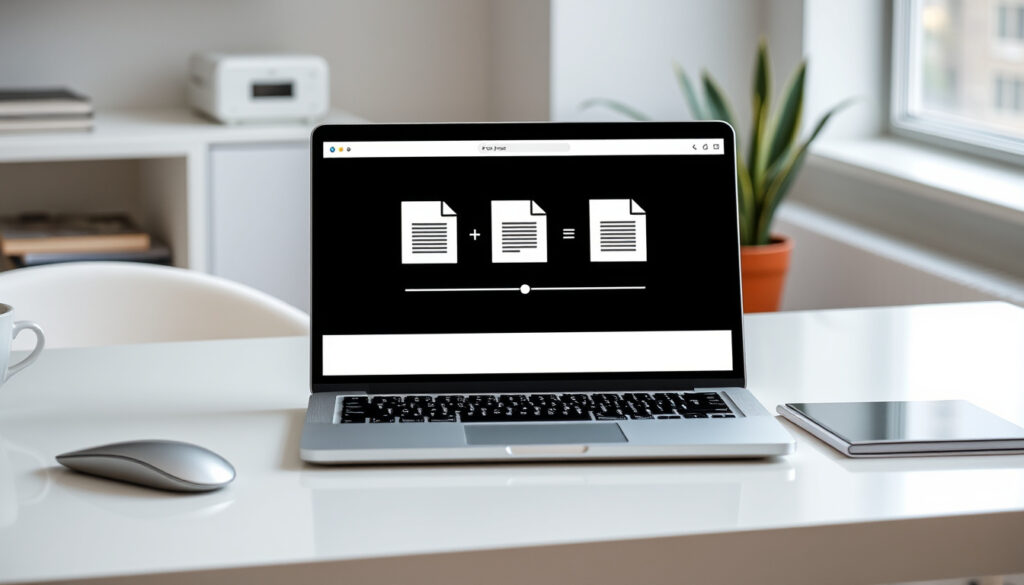
Cách nối PDF trực tuyến miễn phí – Hướng dẫn từng bước
Chắc hẳn bạn đã từng cầm trên tay vài file PDF rời rạc và tự hỏi làm sao gộp chúng lại thành một để gửi email hay lưu trữ gọn gàng. Không cần cài đặt phần mềm cồng kềnh, hiện có nhiều công cụ trực tuyến miễn phí giúp bạn làm điều đó chỉ trong vài cú click.
Công cụ nối PDF trực tuyến miễn phí: Có thể xử lý nhiều tệp cùng lúc mà không cần cài đặt ·
Không giới hạn số lượng PDF: Một số dịch vụ cho phép hợp nhất không giới hạn tệp ·
Không watermark: Nhiều công cụ cam kết tạo PDF xuất ra không có hình mờ ·
Hỗ trợ nhiều nền tảng: Hoạt động trên Windows, Mac, iOS, Android
Tổng quan nhanh
- Một số công cụ có thể giới hạn kích thước tệp cụ thể, cần kiểm tra chính sách từng dịch vụ.
- Chính sách bảo mật của từng công cụ có thể thay đổi theo thời gian.
- Một số công cụ có thể thay đổi chính sách miễn phí theo thời gian.
- Tốc độ xử lý có thể khác nhau tùy thuộc vào đường truyền Internet.
- : Xu hướng sử dụng công cụ trực tuyến tăng, các dịch vụ cải thiện tốc độ xử lý.
- Các nền tảng có thể mở rộng hỗ trợ nhiều định dạng đầu vào hơn ngoài PDF.
- Bảo mật và quyền riêng tư sẽ ngày càng được chú trọng.
Dưới đây là bảng tổng hợp các thông số chính của các công cụ nối PDF phổ biến.
| Thông tin | Chi tiết |
|---|---|
| Công cụ nối PDF trực tuyến hàng đầu | iLovePDF, Smallpdf, PDF24, PDF Candy |
| Miễn phí | Có các gói miễn phí với giới hạn kích thước tệp |
| Nền tảng hỗ trợ | Web, Windows, Mac, iOS, Android |
| Số tệp tối đa (miễn phí) | iLovePDF: 25 tệp (iLovePDF Pricing); PDF24: không giới hạn về phía máy chủ (PDF24 FAQ) |
| Giới hạn dung lượng (miễn phí) | iLovePDF: 100 MB (iLovePDF Pricing); PDF24: phụ thuộc vào RAM thiết bị (PDF24 FAQ) |
| Xóa tệp sau xử lý | iLovePDF: tự động xóa trong vòng 2 giờ (iLovePDF); PDF24: xử lý cục bộ, không gửi dữ liệu lên máy chủ (PDF24 FAQ) |
| Xử lý cục bộ | PDF24 chạy hoàn toàn trên thiết bị người dùng bằng WebAssembly (PDF24 FAQ) |
| Mã hóa dữ liệu | iLovePDF mã hóa trong quá trình truyền (iLovePDF) |
Làm thế nào để nối file PDF trực tuyến?
Các bước nối PDF với công cụ trực tuyến
- Truy cập trang web của công cụ nối PDF, ví dụ iLovePDF Merge hoặc PDF24 Merge.
- Nhấn nút “Chọn tệp” hoặc kéo thả các file PDF vào vùng tải lên.
- Sắp xếp thứ tự các tệp bằng cách kéo thả tệp lên xuống.
- Nhấn nút “Nối PDF” hoặc “Merge PDF” để bắt đầu xử lý.
- Tải xuống file PDF đã hợp nhất. Một số công cụ cho phép chọn thêm tùy chọn nén hoặc xoay trang.
Với iLovePDF, bạn có thể ghép tối đa 25 tệp trong một lần – đủ xử lý hầu hết các dự án hàng ngày (iLovePDF Pricing).
Chọn tệp PDF và sắp xếp thứ tự
- Hầu hết công cụ đều hỗ trợ kéo thả để sắp xếp các tệp theo thứ tự mong muốn.
- Một số dịch vụ như PDF24 cho phép bạn xem trước từng trang và xóa các trang không cần thiết trước khi nối (PDF24 Tools).
- Đảm bảo tệp PDF của bạn không bị hỏng hoặc bảo vệ bằng mật khẩu – nếu có, bạn nên gỡ bảo vệ trước.
Cả iLovePDF và PDF24 đều không tạo watermark cho file đầu ra khi dùng miễn phí (iLovePDF, PDF24).
Điểm mấu chốt: Các công cụ trực tuyến đã loại bỏ rào cản cài đặt phần mềm; thao tác chỉ gồm tải lên, sắp xếp và tải xuống. Với người dùng phổ thông, iLovePDF là lựa chọn cân bằng giữa số lượng tệp và dung lượng. Với người cần nối không giới hạn, PDF24 là lựa chọn tối ưu nhờ xử lý cục bộ.
Các công cụ nối PDF miễn phí nào tốt nhất?
Bảng so sánh sau đây giúp bạn lựa chọn công cụ phù hợp dựa trên tính năng và giới hạn.
| Công cụ | Miễn phí | Giới hạn tệp (miễn phí) | Watermark | Nền tảng |
|---|---|---|---|---|
| iLovePDF | Có gói miễn phí | 25 tệp, 100 MB (iLovePDF Pricing) | Không | Web, iOS, Android |
| Smallpdf | Có gói miễn phí (2 tác vụ/ngày) | – (PickRack) | Không | Web, iOS, Android |
| PDF24 | 100% miễn phí | Không giới hạn về phía máy chủ (PDF24 FAQ) | Không | Web, Windows, Mac |
| PDF Candy | Có gói miễn phí | – | Không | Web, iOS, Android |
Công cụ nối PDF không watermark
Cả bốn công cụ đều cam kết không chèn watermark vào file xuất ra ở phiên bản miễn phí. Điều này được xác nhận trực tiếp từ trang chủ của iLovePDF và PDF24. Tuy nhiên, Smallpdf giới hạn số tác vụ miễn phí mỗi ngày chỉ 2 lần – nếu bạn nối nhiều hơn, bạn sẽ cần đăng ký gói trả phí.
Smallpdf giới hạn miễn phí 2 tác vụ mỗi ngày – nếu bạn nối PDF thường xuyên, hãy cân nhắc PDF24 hoặc iLovePDF để không bị gián đoạn (PickRack).
Bài học rút ra: Không có công cụ “tốt nhất tuyệt đối” – lựa chọn phụ thuộc vào tần suất sử dụng và dung lượng tệp. Nếu bạn chỉ thỉnh thoảng nối PDF, Smallpdf vẫn ổn. Nếu bạn cần xử lý nhiều tệp lớn hàng ngày, PDF24 là lựa chọn bền vững nhất.
Nối PDF có cần cài đặt phần mềm không?
Sử dụng trình duyệt web để nối PDF
Câu trả lời ngắn gọn: không. Tất cả công cụ kể trên đều hoạt động hoàn toàn qua trình duyệt web – bạn chỉ cần kết nối Internet và một trình duyệt hiện đại như Chrome, Edge, Safari hay Firefox. PDF24 còn nhấn mạnh rằng không cần đăng ký hay cài đặt bất kỳ phần mềm bổ sung nào.
So sánh giữa công cụ trực tuyến và phần mềm cài đặt
- Công cụ trực tuyến: Tiện lợi, di động, không chiếm dung lượng ổ cứng. Nhược điểm: phụ thuộc vào Internet; có giới hạn kích thước tệp.
- Phần mềm cài đặt: Xử lý nhanh với tệp cực lớn, không cần Internet. Nhược điểm: cần cài đặt, thường tốn phí bản quyền.
Với người dùng văn phòng trên Windows hay Mac, công cụ trực tuyến thay thế hoàn hảo cho phần mềm nặng nề. Với người dùng di động trên Android/iPhone, các ứng dụng như iLovePDF Mobile hoặc PDF Candy cho phép nối PDF ngay trên điện thoại mà không cần chuyển qua máy tính.
Sự thật là: công cụ trực tuyến đã chiếm ưu thế nhờ tính linh hoạt. Nếu bạn không thường xuyên xử lý tệp trên 500 MB, bạn sẽ không cần đến phần mềm cài đặt.
Nối PDF có giới hạn kích thước tệp không?
Giới hạn kích thước tệp khi nối PDF trực tuyến
Có. Mỗi dịch vụ áp dụng giới hạn riêng. iLovePDF giới hạn tổng dung lượng 100 MB cho gói miễn phí (iLovePDF Pricing). PDF24, nhờ xử lý cục bộ trên thiết bị, không có giới hạn máy chủ – giới hạn thực tế là RAM của máy bạn (PDF24 FAQ). Smallpdf và PDF Candy cũng có giới hạn, thường quanh 50-100 MB.
Tùy chọn nén PDF sau khi nối
Nếu tệp PDF sau khi nối quá lớn, hầu hết công cụ đều cung cấp thêm tính năng nén PDF. Chẳng hạn, iLovePDF có công cụ Nén PDF riêng, giúp giảm kích thước mà vẫn giữ chất lượng chấp nhận được.
Nếu tệp của bạn lớn hơn 100 MB, PDF24 là lựa chọn an toàn nhất vì nó xử lý ngay trên máy bạn, không lo bị từ chối vì dung lượng.
Tóm lại: giới hạn kích thước là rào cản lớn nhất với công cụ trực tuyến. Người dùng thường xuyên xử lý tệp lớn nên chọn PDF24 hoặc nâng cấp lên gói Premium của iLovePDF (cho phép tới 4 GB).
Nối PDF có an toàn với dữ liệu cá nhân không?
Chính sách bảo mật của các công cụ nối PDF
Mức độ bảo mật khác nhau giữa các dịch vụ. iLovePDF tuyên bố mã hóa dữ liệu trong quá trình truyền và tự động xóa tệp sau 2 giờ (iLovePDF). Tuy nhiên, dữ liệu vẫn được tải lên máy chủ của họ – điều này khiến một số người dùng thận trọng (PursTech).
Trái lại, PDF24 thực hiện xử lý cục bộ 100% trên thiết bị của người dùng bằng công nghệ WebAssembly, nghĩa là dữ liệu không bao giờ rời khỏi máy tính (PDF24 FAQ). Đây là lợi thế bảo mật vượt trội.
Lưu ý khi tải tệp lên dịch vụ trực tuyến
- Tránh tải lên các tệp chứa thông tin nhạy cảm như hợp đồng tài chính, dữ liệu y tế lên công cụ không rõ uy tín.
- Kiểm tra chính sách quyền riêng tư của từng công cụ – ưu tiên những dịch vụ có cam kết xóa tệp sau xử lý và không lưu trữ dữ liệu.
- Nếu bạn làm việc với tài liệu mật, PDF24 là lựa chọn an toàn nhất nhờ xử lý cục bộ.
Dù iLovePDF mã hóa dữ liệu và xóa tệp sau 2 giờ, việc tải lên máy chủ bên thứ ba vẫn tiềm ẩn rủi ro. PDF24 giải quyết triệt để vấn đề này bằng cách xử lý hoàn toàn trên máy bạn.
Điều này có nghĩa: nếu quyền riêng tư là ưu tiên hàng đầu, PDF24 là lựa chọn không có đối thủ. Với các tác vụ thông thường, iLovePDF vẫn an toàn với hầu hết người dùng.
Những điều đã xác nhận và chưa rõ ràng
Sự thật đã được xác nhận
- Các công cụ như iLovePDF, Smallpdf, PDF24, PDF Candy đều hỗ trợ nối PDF trực tuyến miễn phí.
- Không cần cài đặt phần mềm khi sử dụng bản web.
- iLovePDF giới hạn 25 tệp và 100 MB cho gói miễn phí.
- PDF24 xử lý cục bộ, không có giới hạn máy chủ.
- Cả iLovePDF và PDF24 đều không tạo watermark.
Điều chưa rõ
- Giới hạn kích thước tệp cụ thể của một số công cụ (Smallpdf, PDF Candy) có thể thay đổi.
- Chính sách bảo mật của từng công cụ có thể được cập nhật theo thời gian.
- Tốc độ xử lý thực tế phụ thuộc vào đường truyền Internet và cấu hình thiết bị.
Trích dẫn từ các nền tảng
“iLovePDF cho phép bạn kết hợp các tệp PDF theo thứ tự mong muốn, hoàn toàn miễn phí và không để lại watermark.”
— Trang chủ iLovePDF (nền tảng nối PDF)
“Smallpdf giúp bạn gộp tệp một cách an toàn trên nhiều nền tảng, từ web đến thiết bị di động.”
— Trang chủ Smallpdf (dịch vụ PDF trực tuyến)
“Các công cụ PDF24 hoàn toàn miễn phí, không có phí ẩn, không yêu cầu đăng ký và có thể sử dụng không giới hạn mỗi ngày.”
— Trang FAQ của PDF24 (nhà phát triển công cụ PDF)
Tổng kết và lời khuyên
Việc nối PDF trực tuyến chưa bao giờ dễ dàng đến thế. Bạn không cần cài đặt, không lo watermark, và có thể thao tác trên bất kỳ thiết bị nào. Tuy nhiên, không phải công cụ nào cũng giống nhau. iLovePDF phù hợp với nhu cầu hàng ngày nhờ giao diện trực quan và chính sách bảo mật rõ ràng. PDF24 là lựa chọn tối ưu cho người dùng cần xử lý tệp lớn thường xuyên và đặt bảo mật lên hàng đầu. Với người dùng phổ thông chỉ thỉnh thoảng ghép vài file, Smallpdf hay PDF Candy đều đáp ứng tốt – chỉ cần để ý giới hạn tác vụ hàng ngày. Dù chọn công cụ nào, hãy luôn kiểm tra chính sách xóa tệp và tránh tải lên tài liệu nhạy cảm nếu dịch vụ không xử lý cục bộ.
Câu hỏi thường gặp
Làm thế nào để nối file PDF trực tuyến nhanh nhất?
Chọn một công cụ như iLovePDF hoặc PDF24, kéo thả các tệp, sắp xếp thứ tự và nhấn “Nối PDF”. Thao tác chỉ mất khoảng 30 giây.
Công cụ nối PDF nào miễn phí và không giới hạn số lượng tệp?
PDF24 cho phép ghép không giới hạn số tệp mỗi lần và không giới hạn tác vụ mỗi ngày, hoàn toàn miễn phí.
Tôi có thể nối PDF trên điện thoại Android hoặc iPhone không?
Có, iLovePDF, Smallpdf và PDF Candy đều có ứng dụng di động cho cả Android và iOS.
Các bước nối PDF bằng Smallpdf và iLovePDF có khác nhau không?
Nhìn chung giống nhau: tải tệp, sắp xếp thứ tự, nhấn nối. Smallpdf giới hạn 2 tác vụ miễn phí mỗi ngày, trong khi iLovePDF cho phép 25 tệp mỗi lần.
Tôi có thể đổi thứ tự các trang PDF trước khi nối không?
Có, hầu hết công cụ đều cho phép kéo thả để sắp xếp thứ tự các tệp; một số còn cho phép xem trước và sắp xếp từng trang riêng lẻ (ví dụ PDF24).
Nối PDF có bị mất chất lượng không?
Không, các công cụ nối PDF chỉ ghép nguyên văn nội dung các trang, không làm giảm chất lượng hình ảnh hay văn bản.
Tôi có thể nối ảnh thành PDF bằng các công cụ này không?
Một số công cụ như PDF24 có thêm tính năng chuyển ảnh sang PDF riêng, nhưng công cụ nối PDF chỉ hỗ trợ đầu vào là file PDF.
wildandfreetools.com, gethonestpdf.com, pdf24.in, pdnob.com, pdf24.tech
Them bai lien quan
 Rhycap là gì – Tổng hợp truyện hot trên NovelToon, Wattpad
 Bệnh Lupus Ban Đỏ – Dấu Hiệu, Nguyên Nhân và Cách Điều Trị
 Brawl Stars – Hướng Dẫn Tải Miễn Phí iOS Android PC
 Cho Coi Xổ Số Miền Nam – Dự Đoán Kết Quả Chính Xác Hôm Nay
 5S là gì – Hướng dẫn A-Z ý nghĩa các bước và ứng dụng thực tế
 Sống chết mặc bay – Phân tích truyện ngắn Phạm Duy Tốn
 Nhà Thuốc Long Châu Gần Đây – Cách Tìm Cửa Hàng Gần Nhất
 Kia Sportage 2024 – Giá Bán Mới Cũ, Thông Số Kỹ Thuật