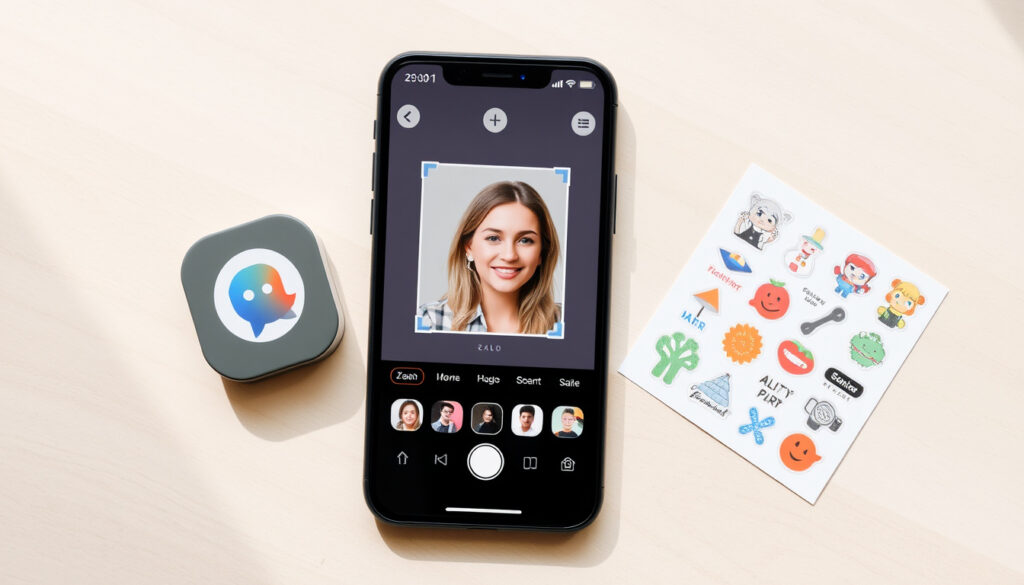
Cách làm sticker từ ảnh trên iPhone, Android và Zalo
Bạn có bao giờ muốn biến một bức ảnh vui nhộn thành sticker cá nhân để gửi bạn bè? Trên thực tế, iPhone đã hỗ trợ tạo sticker ngay từ iOS 16 – chỉ cần chạm và giữ chủ thể trong ảnh (Apple Support – hướng dẫn chính thức của Apple). Trong bài viết này, bạn sẽ tìm thấy hướng dẫn chi tiết cho từng nền tảng, từ iPhone, Android đến Zalo và Messenger, cùng những công cụ web miễn phí đáng thử.
Ứng dụng phổ biến nhất: Sticker Maker (hơn 10 triệu lượt tải) · Nền tảng hỗ trợ: iPhone, Android, Web, Zalo, Messenger · Công cụ trực tuyến hàng đầu: Canva, Taoanhdep, Fotor
Tổng quan nhanh
- Dùng Sticker Maker hoặc công cụ có sẵn trong ảnh (Sticker Maker Studio)
- Tách nền tự động qua iOS 16+ (Apple Support)
- Tải Sticker Maker từ Google Play (Viko & Co.)
- Chọn ảnh, tạo gói sticker (GearVN)
- Tạo trực tiếp trong ứng dụng (CNV)
- Dùng sticker từ web hoặc app khác (Thế Giới Di Động)
Bốn nền tảng, một mục tiêu: biến ảnh thành sticker dễ dàng. Mỗi lựa chọn có điểm mạnh riêng, từ tích hợp sẵn trên iPhone đến sự linh hoạt của web.
| Thông tin | Chi tiết |
|---|---|
| Ứng dụng Sticker Maker | Hơn 10 triệu lượt tải trên Google Play (Viko & Co. – nhà phát triển ứng dụng) |
| Canva | Hơn 100 triệu mẫu thiết kế, hỗ trợ tách nền AI (Canva – nền tảng thiết kế trực tuyến) |
| Taoanhdep.com | Tạo sticker online, gửi được qua Telegram, Messenger |
| Messenger | Tạo sticker trực tiếp từ thư viện ảnh điện thoại |
Làm thế nào để tạo sticker từ ảnh trên iPhone?
Sử dụng ứng dụng Sticker Maker
- Tải ứng dụng Sticker Maker từ App Store (Sticker Maker Studio – ứng dụng tạo sticker)
- Chọn ảnh từ thư viện, dùng công cụ tách nền tự động
- Lưu sticker vào bộ sưu tập hoặc gửi trực tiếp qua Zalo, Messenger
Theo GearVN (chuyên trang thủ thuật công nghệ), người dùng iPhone có thể lưu ảnh đã tách chủ thể dưới dạng PNG nền trong suốt để dùng cho sticker.
Tách nền tự động giúp bạn không cần kỹ năng chỉnh sửa ảnh – chỉ mất vài giây là có sticker ưng ý.
Tạo sticker từ ảnh trên iPhone bằng công cụ có sẵn
- Mở ứng dụng Ảnh, chọn ảnh có chủ thể rõ ràng
- Chạm và giữ chủ thể cho đến khi viền sáng xuất hiện
- Chọn “Thêm nhãn dán” – sticker sẽ xuất hiện trong bộ sưu tập (Apple Support – hướng dẫn chính thức của Apple)
Kết luận chính: Tính năng này có sẵn trên iOS 16 trở lên, hoàn toàn miễn phí và không cần cài thêm ứng dụng. Người dùng iPhone chỉ mất 5 giây để tạo sticker từ bất kỳ bức ảnh nào.
Ứng dụng nào tạo sticker từ ảnh tốt nhất?
Sticker Maker cho Android
Với hơn 10 triệu lượt tải, Sticker Maker là lựa chọn phổ biến nhất trên Android. Quy trình tạo sticker bao gồm tải ảnh, xóa phông bằng công cụ Auto hoặc Manual, rồi lưu ảnh PNG nền trong suốt (GearVN – chuyên trang thủ thuật công nghệ).
Trên Android, bạn nên xóa phông trước bằng Background Eraser hoặc PicsArt để sticker có nền trong suốt (GearVN – chuyên trang thủ thuật công nghệ).
Canva cho web và di động
- Canva cung cấp công cụ tạo sticker từ ảnh trực tuyến miễn phí (Canva – nền tảng thiết kế trực tuyến)
- Người dùng có thể tải ảnh lên, dùng tính năng tách nền tự động và xuất sticker PNG
- Hỗ trợ đầy đủ trên web, iPhone và Android
Kết luận chính: Cả hai ứng dụng đều miễn phí. Sticker Maker tối ưu cho Android thuần, còn Canva phù hợp nếu bạn muốn thiết kế thêm hiệu ứng và chữ.
Cách tạo sticker từ ảnh trên Zalo như thế nào?
Sử dụng tính năng tạo sticker trong Zalo
- Mở cuộc trò chuyện bất kỳ, chọn biểu tượng icon rồi chọn sticker để vào kho sticker (CNV – hướng dẫn sử dụng Zalo)
- Nhấn dấu cộng ở góc phải khu vực sticker để tải sticker từ kho
- Để tạo sticker cá nhân, dùng ứng dụng Zamoji (đăng nhập bằng tài khoản Zalo) (CNV – hướng dẫn sử dụng Zalo)
Lưu sticker từ ảnh vào Zalo
- Tải sticker từ web (Canva, Taoanhdep) về máy
- Mở Zalo, vào Sticker > Sticker của tôi > Thêm sticker từ thư viện ảnh (Canva – nền tảng thiết kế trực tuyến)
Kết luận chính: Cách này linh hoạt hơn – bạn có thể tự do chỉnh sửa sticker trên web trước khi đưa vào Zalo.
Web nào hỗ trợ tạo sticker từ ảnh miễn phí?
Taoanhdep.com
- Chọn ảnh từ máy tính, tách nền tự động
- Thêm hiệu ứng, khung, chữ
- Xuất sticker và gửi qua Telegram, Messenger, Zalo
Canva
- Giao diện trực quan, hàng trăm mẫu sticker có sẵn (Canva – nền tảng thiết kế trực tuyến)
- Tách nền AI tự động, xuất PNG trong suốt
Fotor Sticker Maker
- Miễn phí, không cần đăng ký
- Tách nền nhanh, tải về định dạng PNG
Picsart Sticker Maker
- Ứng dụng web và di động
- Có sẵn bộ lọc và hiệu ứng
Kết luận chính: Cả bốn web đều miễn phí. Canva phù hợp nhất cho thiết kế chuyên nghiệp, Taoanhdep tối ưu cho gửi nhanh qua mạng xã hội.
Hướng dẫn tạo sticker từ ảnh trên Messenger ra sao?
Tạo sticker trực tiếp trong Messenger
- Mở cuộc trò chuyện, chạm vào biểu tượng sticker (hình cười)
- Chọn dấu “+” để thêm sticker mới
- Chọn ảnh từ thư viện, cắt và gửi ngay – Messenger tự động tạo sticker
Theo Thế Giới Di Động (trang công nghệ tiêu dùng), sticker sau khi lưu có thể gửi trên nhiều nền tảng, bao gồm Messenger và Zalo.
Sử dụng ứng dụng ngoài rồi thêm vào Messenger
- Tạo sticker bằng Canva hoặc Sticker Maker
- Lưu ảnh PNG về máy
- Trong Messenger, vào sticker > dấu “+” > thêm từ thư viện
Một số sticker từ bên thứ ba có thể bị giảm chất lượng khi gửi qua Messenger – nên dùng ảnh có độ phân giải tối thiểu 512×512 pixel.
Điều đã xác nhận và điều chưa rõ
Sự thật đã xác nhận
- Sticker Maker là ứng dụng phổ biến cho Android (hơn 10 triệu lượt tải) (Viko & Co.)
- Canva cho phép xuất sticker PNG trong suốt (Canva)
- Messenger có tính năng tạo sticker từ ảnh trực tiếp (Thế Giới Di Động)
Điều chưa rõ
- Số lượng người dùng cụ thể trên từng nền tảng tạo sticker
- Mức độ tương thích của sticker giữa các ứng dụng nhắn tin khác nhau
Chia sẻ từ chuyên gia
“Việc tạo sticker từ ảnh cá nhân không còn là điều khó khăn – bạn chỉ cần một vài click và có thể gửi ngay qua Telegram hay Messenger” – theo Taoanhdep.com (trang tạo ảnh nghệ thuật trực tuyến).
“Để có sticker đẹp, bạn nên xóa phông ảnh trước khi tạo – công cụ Background Eraser trên Android làm việc này rất tốt” – GearVN (chuyên trang thủ thuật công nghệ).
Dù bạn chọn cách nào, việc tạo sticker từ ảnh cá nhân đang ngày càng dễ dàng và miễn phí. Đối với người dùng Việt Nam, lựa chọn là rõ ràng: sử dụng ứng dụng trên điện thoại nếu cần nhanh, hoặc dùng web tạo sticker nếu muốn tùy chỉnh sâu hơn.
Câu hỏi thường gặp
Tạo sticker từ ảnh có mất phí không?
Hầu hết các công cụ như Sticker Maker, Canva, Taoanhdep đều miễn phí. Một số tính năng nâng cao (tách nền thủ công, xuất độ phân giải cao) có thể yêu cầu trả phí.
Làm thế nào để sticker có nền trong suốt?
Bạn cần xóa nền ảnh trước khi tạo sticker. Các app như Background Eraser, Canva, hoặc công cụ tách nền trên iOS 16+ đều hỗ trợ xuất PNG nền trong suốt.
Sticker từ ảnh có dùng được trên cả Zalo và Messenger không?
Có. Sau khi tạo, bạn có thể lưu sticker vào máy và thêm vào bộ sticker của Zalo hoặc Messenger. Một số sticker được tạo từ web có thể gửi trực tiếp qua link.
Có cần cài đặt phần mềm nào để tạo sticker không?
Không bắt buộc. Bạn có thể tạo sticker trực tiếp trên web (Canva, Taoanhdep) mà không cần cài đặt. Nếu muốn tạo trên điện thoại, cần tải ứng dụng tương ứng.
Tôi có thể tạo sticker từ ảnh trên máy tính không?
Có. Các web như Canva, Fotor, Picsart hoạt động trên trình duyệt máy tính. Bạn chỉ cần tải ảnh lên và làm theo hướng dẫn.
Sticker sau khi tạo có thể chia sẻ cho người khác không?
Hoàn toàn được. Bạn có thể gửi sticker qua Zalo, Messenger, Telegram hoặc lưu vào máy để chia sẻ sau.
Them bai lien quan
 Kim Mộc Thủy Hỏa Thổ: Ý Nghĩa, Tương Sinh Tương Khắc, Ứng Dụng
 Số hữu tỉ là gì? Định nghĩa, phân loại và ví dụ
 Zalo Web PC – Hướng dẫn đăng nhập, sử dụng và khắc phục lỗi
 VinFast Evo 200 Lite: Giá bán, thông số kỹ thuật và đánh giá
 Redmi Pad SE – So Sánh Chi Tiết Và Lời Khuyên Mua Hàng
 Diễu binh là gì? Phân biệt với duyệt binh A80
 1 quả trứng gà bao nhiêu calo? Giải đáp chi tiết và lời khuyên
 Tóc Layer Nữ Ngắn 2026 – Kiểu Đẹp Cho Mặt Tròn Và Mái Bay