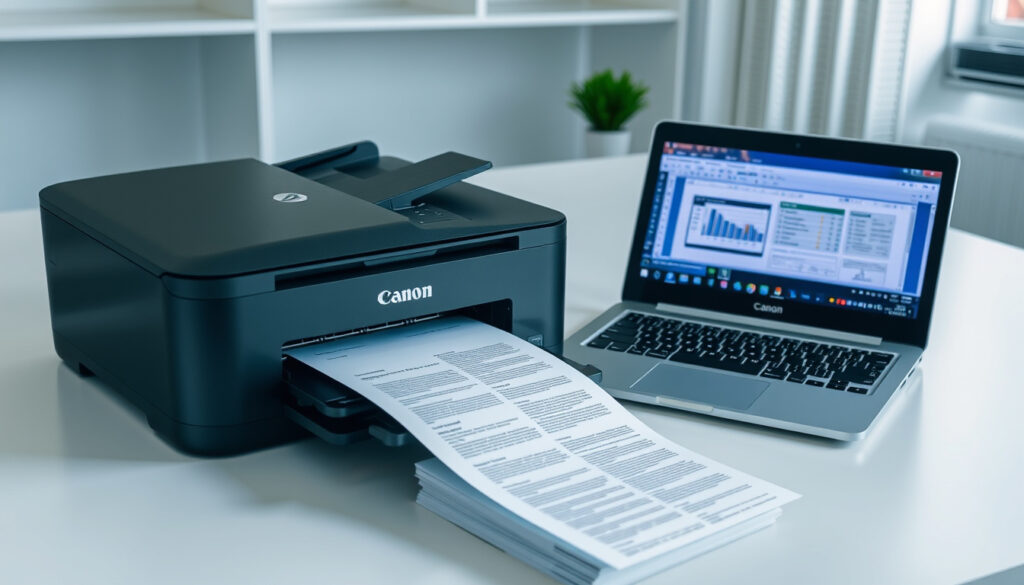
Cách In 2 Mặt – Hướng Dẫn Chi Tiết Trong Word, PDF, Excel & Máy In Canon
In hai mặt giấy là kỹ năng văn phòng cơ bản nhưng không phải ai cũng biết cách thực hiện đúng, nhất là khi máy in không hỗ trợ sẵn tính năng tự động. Nhiều người dùng vẫn loay hoay với việc lật giấy thủ công, chọn sai chiều lật hoặc không tìm thấy tùy chọn trong Word, Excel hay PDF. Bài viết này tổng hợp các hướng dẫn chi tiết từ những nguồn uy tín, giúp bạn in hai mặt dễ dàng dù máy in Canon hay bất kỳ dòng máy nào.
Trên thực tế, hầu hết máy in văn phòng hiện nay đều có thể in hai mặt tự động (duplex) nếu được kích hoạt đúng cách. Với các dòng máy đời cũ như Canon LBP 2900, bạn vẫn có thể in thủ công qua hai lượt in lẻ và chẵn. Điều quan trọng là hiểu rõ driver máy in và tùy chọn trong từng phần mềm.
Cách in 2 mặt trong Word
Tổng quan nhanh
Những điều cần biết
- Hầu hết máy in văn phòng hiện nay có thể in hai mặt tự động (duplex).
- Khi máy in không hỗ trợ duplex, bạn vẫn có thể in hai mặt thủ công với vài thao tác lật giấy.
- Cài đặt in hai mặt trong Word, Excel, PDF gần giống nhau: vào File > Print > chọn Print on Both Sides.
- Canon LBP 2900 là dòng máy in đời cũ, không hỗ trợ in hai mặt tự động, cần in thủ công.
- Lựa chọn chiều lật (Long Edge/Short Edge) ảnh hưởng đến hướng đọc: Long Edge cho tài liệu dọc kiểu sách, Short Edge cho tài liệu ngang.
Bảng so sánh nhanh
| Thuật ngữ | Duplex Printing (tự động) | Manual Duplex (thủ công) |
|---|---|---|
| Cách thực hiện | Chọn trong cài đặt máy in | In mặt lẻ -> lật giấy -> in mặt chẵn |
| Yêu cầu máy in | Có hỗ trợ duplex | Mọi máy in đều làm được |
| Phần mềm phổ biến | Word, PDF, Excel | Word, PDF, Excel |
| Canon LBP 2900 | Không hỗ trợ | Phải in thủ công |
Trong Word, bạn mở tài liệu và nhấn Ctrl + P. Nếu máy in hỗ trợ, vào Printer Properties rồi bật Duplex Printing. Nếu không, chọn in Odd Pages trước, rồi in Even Pages sau – đây là cách thủ công được nhiều hướng dẫn khuyên dùng. Nguồn từ toannhan.com và tinhocnamphong.net đều mô tả chi tiết các bước này.
Cách in 2 mặt trong PDF (Adobe Reader)
Với file PDF, quy trình cũng tương tự. Mở tài liệu, nhấn Ctrl + P, chọn máy in Canon, vào Properties hoặc Print Settings. Bật 2-sided Printing / Duplex Printing nếu máy hỗ trợ. Nếu không, in theo hai lượt Odd / Even pages. Adobe Reader cũng có tùy chọn “Print on Both Sides” trong hộp thoại in.
Khi in thủ công file PDF, hãy chọn “Print on Both Sides” rồi chọn “Flip on Long Edge” hoặc “Flip on Short Edge” tùy loại tài liệu. Nếu không thấy tùy chọn, bạn phải in lẻ/chẵn thủ công như hướng dẫn từ suachuamayin24.vn.
Cách in 2 mặt trên máy in Canon và các dòng máy khác
Đối với máy in Canon hỗ trợ duplex
Mở tài liệu, nhấn Ctrl + P. Chọn máy in Canon, vào Properties / Printer Preferences. Tại tab Finishing hoặc Page Setup, bật Duplex Printing và chọn Automatic. Chọn chiều lật: Long Edge cho tài liệu dọc, Short Edge cho tài liệu ngang. Nhấn OK rồi Print. Canon hướng dẫn chính thức cho dòng TS700 series và G7000 series khẳng định: trong tab Page Setup, chọn hộp kiểm “In hai mặt (Duplex Printing)” và bảo đảm đã chọn “Tự động (Automatic)”.
Đối với Canon LBP 2900 và máy in một mặt
Canon LBP 2900 là dòng máy in laser đời cũ, không có bộ phận đảo giấy tự động. Nhiều tài liệu và video hướng dẫn cho thấy dòng máy này thường được nhắc tới khi nói về in hai mặt thủ công. Cách thực hiện: in trang lẻ trước, sau đó nạp lại giấy đúng chiều và in trang chẵn. Một số hướng dẫn nhấn mạnh cần lật ngược chồng giấy đúng cách nhưng không xáo trộn thứ tự trang.
Khi nạp lại giấy sau lượt in trang lẻ, cần lật ngược chồng giấy đúng cách, nhưng không xáo trộn thứ tự trang. Nếu làm sai, trang chẵn sẽ bị in sai mặt hoặc sai thứ tự. Tham khảo chi tiết tại FPT Shop.
Cách in 2 mặt khi máy in không hỗ trợ (in thủ công)
Đây là phương pháp phổ biến nhất khi máy in không có duplex. Các bước cụ thể:
- Mở tài liệu, nhấn Ctrl + P hoặc File → Print.
- Chọn chế độ in Odd Pages Only / Only Print Odd Pages để in trang lẻ trước.
- Đảm bảo đang để Print One Sided / In một mặt.
- In xong các trang lẻ, lấy chồng giấy ra và nạp lại đúng chiều vào khay giấy.
- Mở lại hộp thoại in, chọn Even Pages Only / Even Page để in trang chẵn.
- Nhấn Print để hoàn tất.
Nhiều bài viết mô tả dùng Page Setup / Odd Page / Even Page để in hai lượt cho máy in một mặt. Các nguồn từ meta.vn và laptop88.vn đều xác nhận quy trình này.
Cách in 2 mặt trong Excel
Trong Excel, bạn vào File → Print hoặc nhấn Ctrl + P. Chọn máy in Canon và vào Properties / Preferences để bật Duplex Printing nếu máy hỗ trợ. Nếu không, in thủ công theo trang lẻ → trang chẵn như hướng dẫn ở trên. Excel có thêm tùy chọn in theo vùng chọn (Selection) hoặc in toàn bộ workbook, nhưng không làm thay đổi quy trình in hai mặt.
In 2 mặt tự động và thủ công khác nhau thế nào?
Dưới đây là sự khác biệt chính dựa trên thông tin từ các nguồn đã tham khảo:
- Đã xác định rõ: Word, Excel, PDF đều có tùy chọn in hai mặt. Canon LBP 2900 không hỗ trợ in hai mặt tự động. In hai mặt thủ công có thể thực hiện trên mọi máy in.
- Cần lưu ý: Tên gọi chính xác của tùy chọn in có thể khác nhau tùy theo driver máy in và phiên bản phần mềm (ví dụ: ‘Print on Both Sides’ vs ‘Duplex Printing’). Vị trí lật giấy (cạnh dài hay cạnh ngắn) cần thử nghiệm tùy máy để đảm bảo trang in đúng chiều.
In 2 mặt có ý nghĩa gì trong văn phòng?
Nhu cầu in hai mặt xuất phát từ việc tiết kiệm giấy và bảo vệ môi trường, đặc biệt trong môi trường văn phòng. Các hướng dẫn hiện tại thường thiếu phần giải thích cho máy in đời cũ hoặc máy in không có chức năng duplex. Người dùng thường gặp khó khăn khi lần đầu in thủ công do không biết cách lật giấy đúng chiều.
Các nguồn tham khảo về in 2 mặt
Bài viết dựa trên thông tin từ hướng dẫn chính thức của Canon, các trang thương mại điện tử uy tín và kinh nghiệm thực tế. Các nguồn chính bao gồm:
- Hướng dẫn in 2 mặt tự động với máy in Canon tại toannhan.com
- Cách in 2 mặt máy in Canon tại tinhocnamphong.net
- Hướng dẫn từ ij.manual.canon cho dòng TS700 và G7000
- Bài viết trên suachuamayin24.vn, fptshop.com.vn, laptop88.vn
Tổng kết: Cách in 2 mặt cho mọi máy in và phần mềm
Dù bạn dùng Word, Excel, PDF hay máy in Canon LBP 2900, nguyên tắc chung là: nếu máy hỗ trợ duplex, hãy bật Duplex Printing trong driver; nếu không, in thủ công theo hai lượt lẻ/chẵn. Các tùy chọn chiều lật (Long Edge/Short Edge) cần được cân nhắc để tránh bị ngược trang. Hãy luôn kiểm tra driver máy in trước khi in để tiết kiệm thời gian và giấy.
Câu hỏi thường gặp
Có thể in 2 mặt không cần lật giấy không?
Có, nếu máy in hỗ trợ in 2 mặt tự động (duplex). Bạn chỉ cần chọn ‘Print on Both Sides’ trong cài đặt in.
Tại sao máy in Canon LBP 2900 không in 2 mặt được?
Canon LBP 2900 là dòng máy in laser đời cũ, không được trang bị bộ phận đảo giấy tự động (duplex unit).
In 2 mặt trong Excel có khác gì Word không?
Về cơ bản là giống nhau: vào File > Print và chọn ‘Print on Both Sides’. Excel có thêm tùy chọn in theo vùng chọn.
Làm sao để in 2 mặt file PDF?
Mở PDF, nhấn Ctrl+P, chọn máy in, vào Properties, bật 2-sided Printing. Nếu không có, in Odd/Even pages.
Cách in 2 mặt trên 1 tờ giấy A4?
In hai mặt trên 1 tờ A4 cũng là in 2 mặt thông thường. Bạn chỉ cần chọn chế độ in 2 mặt và chọn khổ giấy A4.
Cách in 2 trang trên 1 mặt giấy A4 trong Word?
Trong hộp thoại in, chọn tùy chọn “Pages per sheet” và chọn 2. Word sẽ in 2 trang thu nhỏ trên 1 mặt giấy.
Tại sao in 2 mặt bị lộn ngược?
Do chọn sai chiều lật. Nếu tài liệu dọc, chọn Long Edge; nếu ngang, chọn Short Edge. Có thể cần thử nghiệm.
PowerPoint có in 2 mặt được không?
Có, PowerPoint cũng có tùy chọn in 2 mặt tương tự các phần mềm khác. Vào File > Print, chọn Print on Both Sides.
In 2 mặt tự động và thủ công, cách nào tốt hơn?
Tự động nhanh và chính xác hơn. Thủ công dễ sai chiều lật nhưng áp dụng được cho mọi máy in.
Có cần cài driver đặc biệt để in 2 mặt không?
Driver chuẩn của máy in đã bao gồm tùy chọn duplex. Nếu không thấy, hãy tải driver mới nhất từ trang chủ Canon.
Them bai lien quan
 Flight Radar là gì – Hướng dẫn theo dõi chuyến bay bằng Flightradar24
 Tháng 6 Tiếng Anh – Cách Viết, Đọc Và Ý Nghĩa Của ‘June’
 Công nương Diana và thương hiệu Diana: Tiểu sử, sản phẩm, phim
 Không lời – Lời bài hát, karaoke và ý nghĩa từ không
 Thời tiết Huế 10 ngày tới: dự báo và kinh nghiệm du lịch
 Marseille đấu với PSG: Kết quả, H2H mới nhất
 Dewa200 – Hồ sơ Instagram và ý nghĩa văn hóa Bali
 Rhycap là gì – Tổng hợp truyện hot trên NovelToon, Wattpad