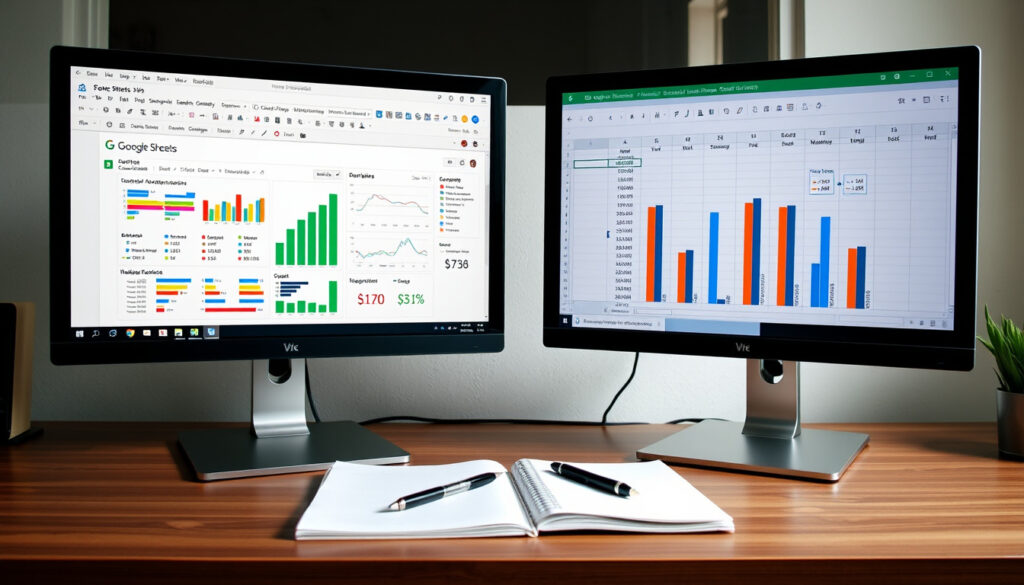
Sheets – Tính năng, hướng dẫn sử dụng và so sánh với Excel
Google Sheets là ứng dụng bảng tính trực tuyến của Google, cho phép tạo, chỉnh sửa, chia sẻ và cộng tác trên dữ liệu theo thời gian thực. Người dùng cá nhân có thể sử dụng miễn phí bằng tài khoản Google; doanh nghiệp thường dùng Sheets thông qua các gói Google Workspace.
Với hơn 400 hàm tích hợp sẵn và khả năng làm việc đồng thời với nhiều người, Google Sheets đã trở thành lựa chọn phổ biến cho sinh viên, startup và các nhóm làm việc từ xa. Công cụ này lưu trữ dữ liệu trên Google Drive, tự động lưu mọi thay đổi và cho phép truy cập từ nhiều thiết bị khác nhau.
Trong bài viết này, chúng tôi sẽ giúp bạn hiểu rõ về Google Sheets, từ cách tạo bảng tính đầu tiên, chia sẻ và cộng tác, sử dụng các hàm cơ bản như COUNTIF, cho đến so sánh chi tiết với Microsoft Excel và các hướng dẫn tự động hóa.
Google Sheets là gì? Tính năng và lợi ích nổi bật
Ứng dụng bảng tính trực tuyến miễn phí của Google, một phần của Google Workspace, cho phép tạo, chỉnh sửa và cộng tác thời gian thực.
Cộng tác thời gian thực, tích hợp với Google Workspace, hỗ trợ nhiều hàm (COUNTIF, VLOOKUP…), tự động hóa với Apps Script và Make.
Miễn phí cho người dùng cá nhân; gói Business từ 6 USD/tháng với dung lượng và tính năng mở rộng.
Google Sheets mạnh về cộng tác và truy cập mọi nơi; Excel mạnh về phân tích dữ liệu nâng cao và offline.
- Google Sheets được ước tính có hơn 2 tỷ người dùng trên toàn cầu.
- Mỗi bảng tính hỗ trợ tối đa 10 triệu ô (trong giới hạn Google Workspace).
- Có hơn 400 hàm tích hợp sẵn, bao gồm SUM, AVERAGE, COUNTIF, VLOOKUP.
- Tích hợp sâu với Google Apps Script cho phép tạo macro và add-on tùy chỉnh.
- Khả năng cộng tác thời gian thực có thể giúp tăng năng suất nhóm lên đến 30%.
| Thuộc tính | Giá trị |
|---|---|
| Ngày ra mắt | 2006 (dưới dạng Google Spreadsheets), 2012 (tái ra mắt như Google Sheets) |
| Nền tảng | Web, iOS, Android |
| Miễn phí | Có (với tài khoản Google cá nhân) |
| Giới hạn ô | 10 triệu ô trên mỗi bảng tính |
| Số hàm | Hơn 400 hàm |
| Cộng tác | Thời gian thực, tối đa 100 người chỉnh sửa cùng lúc |
| Tích hợp | Google Workspace, Apps Script, Make, Zapier |
| Lưu trữ | Tự động lưu trên Google Drive, hỗ trợ offline |
Google Sheets có miễn phí không? – Giải thích gói miễn phí và Google Workspace
Google Sheets hoàn toàn miễn phí cho người dùng cá nhân có tài khoản Google. Doanh nghiệp và tổ chức thường sử dụng Sheets thông qua các gói Google Workspace, khởi điểm từ 6 USD/tháng/người dùng, kèm thêm dung lượng lưu trữ và các tính năng quản trị nâng cao.
Các tính năng chính của Google Sheets
Google Sheets hỗ trợ nhiều tính năng quan trọng: công thức và hàm phong phú, lọc và sắp xếp dữ liệu, định dạng có điều kiện, xác thực dữ liệu, cố định hàng và cột, lịch sử phiên bản. Ngoài ra, người dùng có thể chèn biểu đồ, tạo bảng tổng hợp và nhập dữ liệu từ Excel hoặc CSV.
Bảo mật và quyền riêng tư trên Google Sheets
Dữ liệu trên Google Sheets được mã hóa khi truyền tải và lưu trữ. Người dùng có thể kiểm soát quyền truy cập chi tiết: xem, nhận xét hoặc chỉnh sửa. Nên cấp quyền theo nguyên tắc tối thiểu và tránh chia sẻ công khai với dữ liệu nhạy cảm.
Cách sử dụng Google Sheets từ cơ bản đến nâng cao
Hướng dẫn tạo Google Sheet đầu tiên
Để tạo một bảng tính mới, truy cập Trang chủ Google Workspace hoặc mở Google Drive. Chọn Mới → Google Trang tính và chọn bảng tính trống hoặc mẫu có sẵn. Đặt tên tệp ở góc trên bên trái, sau đó nhập dữ liệu vào các ô. Các thay đổi được tự động lưu vào Google Drive.
Sử dụng hàng đầu tiên làm tiêu đề cột. Sau đó dùng thanh công cụ để định dạng kiểu chữ, màu nền, căn lề, và áp dụng định dạng số, tiền tệ, ngày tháng. Tính năng gộp ô và kẻ viền giúp bảng tính chuyên nghiệp hơn.
Cách chia sẻ và phân quyền trong Google Sheets
Nhấn nút Chia sẻ ở góc trên bên phải. Bạn có thể nhập địa chỉ email người nhận và chọn quyền Người xem, Người nhận xét hoặc Người chỉnh sửa. Nếu muốn chia sẻ qua đường liên kết, chọn Bất kỳ ai có đường liên kết và sao chép link. Hãy luôn áp dụng nguyên tắc cấp quyền tối thiểu để bảo vệ dữ liệu.
Cộng tác thời gian thực và lịch sử chỉnh sửa
Google Sheets cho phép nhiều người cùng chỉnh sửa một bảng tính trong thời gian thực. Mỗi người dùng được đánh dấu bằng màu sắc riêng. Để theo dõi các thay đổi, vào Tệp → Lịch sử phiên bản → Xem lịch sử phiên bản. Bạn có thể khôi phục bất kỳ phiên bản cũ nào.
Hàm COUNTIF và các hàm cơ bản khác (SUM, AVERAGE, VLOOKUP)
Hàm COUNTIF đếm số ô thỏa mãn một điều kiện trong một vùng dữ liệu. Cú pháp: =COUNTIF(vùng_dữ_liệu; điều_kiện). Ví dụ: =COUNTIF(B2:B100;"Đã hoàn tất") đếm số ô có giá trị “Đã hoàn tất”. Đối với nhiều điều kiện, dùng COUNTIFS. Các hàm cơ bản khác gồm SUM, AVERAGE, MAX, MIN và VLOOKUP. Tài liệu chính thức của Google Sheets cung cấp danh sách đầy đủ hơn 400 hàm.
So sánh Google Sheets và Excel: Nên chọn công cụ nào?
Điểm mạnh và yếu của Google Sheets so với Excel
Google Sheets vượt trội về cộng tác thời gian thực và khả năng truy cập từ mọi thiết bị có kết nối Internet. Ngược lại, Microsoft Excel mạnh hơn trong phân tích dữ liệu nâng cao với Power Query và Power Pivot, đồng thời hoạt động ổn định khi offline. Chi phí cũng là yếu tố khác biệt: Sheets miễn phí cho cá nhân, trong khi Excel thường yêu cầu giấy phép Microsoft 365.
Một số người dùng báo cáo hiệu suất chậm khi bảng tính vượt quá 5 triệu ô, nhưng con số chính thức từ Google chưa được công bố. Khả năng tương thích với các tính năng nâng cao của Excel như PivotTable và Power Query vẫn còn hạn chế.
Google Sheets vs Lark Sheets: Lựa chọn cho doanh nghiệp
Lark Sheets là sản phẩm của Lark (ByteDance), cạnh tranh trực tiếp với Google Sheets. Cả hai đều hỗ trợ cộng tác thời gian thực, nhưng Lark Sheets được tích hợp sâu hơn với các công cụ văn phòng của Lark. Tuy nhiên, theo một bài đánh giá trên LarkSuite, Google Sheets vẫn là lựa chọn phổ biến hơn nhờ hệ sinh thái Google Workspace rộng lớn.
Trường hợp nào nên dùng Google Sheets thay vì Excel?
Google Sheets phù hợp khi bạn cần cộng tác với nhiều người cùng lúc, truy cập dữ liệu từ nhiều thiết bị, hoặc làm việc với các bảng tính có dung lượng dưới vài triệu ô. Excel là lựa chọn tốt hơn cho các mô hình dữ liệu lớn, phân tích phức tạp và nhu cầu làm việc offline thường xuyên.
Tự động hóa và kết nối Google Sheets với ứng dụng khác
Giới thiệu tự động hóa Google Sheets với Make (Integromat)
Make (trước đây là Integromat) là nền tảng tự động hóa cho phép kết nối Google Sheets với hàng nghìn ứng dụng khác. Bạn có thể tạo luồng tự động cập nhật dữ liệu từ biểu mẫu, gửi email thông báo khi có thay đổi, hoặc đồng bộ Sheets với CRM. Tài liệu chính thức của Make hướng dẫn chi tiết cách thiết lập các kết nối này.
Sử dụng Google Apps Script để tự động hóa
Google Apps Script là ngôn ngữ lập trình dựa trên JavaScript, cho phép viết macro tùy chỉnh, tạo menu riêng và tự động hóa các tác vụ lặp đi lặp lại. Bạn có thể mở trình biên tập script từ menu Tiện ích → Apps Script.
Apps Script yêu cầu kiến thức lập trình cơ bản. Nếu bạn mới bắt đầu, hãy thử các mẫu script có sẵn trong thư viện của Google hoặc sử dụng nền tảng no-code như Make để tránh phức tạp không cần thiết.
Kết nối Google Sheets với các ứng dụng phổ biến (Slack, Gmail, v.v.)
Ngoài Make và Apps Script, Google Sheets có thể kết nối với Slack, Gmail, Trello và nhiều ứng dụng khác thông qua API hoặc các add-on có sẵn trên Google Workspace Marketplace. Điều này giúp tự động hóa quy trình làm việc như gửi báo cáo hàng ngày, cập nhật trạng thái dự án, hoặc lưu email vào bảng tính.
Google Sheets đã phát triển như thế nào? Lịch sử các cột mốc quan trọng
- : Google ra mắt Google Spreadsheets (thử nghiệm).
- : Google Sheets chính thức thay thế Google Spreadsheets.
- : Bổ sung tính năng cộng tác thời gian thực.
- : Ra mắt Google Apps Script cho Sheets.
- : Tích hợp AI (Explore) giúp phân tích dữ liệu tự động.
- : Hỗ trợ offline trên web.
- : Cập nhật giao diện Material Design 3.
- : Tích hợp Gemini AI để tạo công thức và phân tích nâng cao.
Những điều đã biết và chưa rõ về Google Sheets
| Thông tin đã xác lập | Thông tin chưa rõ ràng |
|---|---|
| Google Sheets là công cụ bảng tính trực tuyến miễn phí do Google phát triển. | Số liệu thị phần chính xác của Google Sheets so với Excel chưa được công bố chính thức. |
| Hỗ trợ cộng tác thời gian thực với nhiều người dùng. | Một số người dùng báo cáo hiệu suất chậm khi bảng tính vượt quá 5 triệu ô, nhưng không có số liệu chính thức từ Google. |
| Có hơn 400 hàm, bao gồm COUNTIF, SUM, VLOOKUP. | Khả năng tương thích với các tính năng nâng cao của Excel (PivotTable, Power Query) vẫn còn hạn chế. |
Google Sheets trong bối cảnh thị trường bảng tính
Google Sheets là đối thủ chính của Microsoft Excel trong lĩnh vực bảng tính, đặc biệt phổ biến trong môi trường doanh nghiệp nhỏ và giáo dục nhờ tính miễn phí và cộng tác dễ dàng. Công cụ này được ưa chuộng bởi sinh viên, startup và các nhóm làm việc từ xa, những người ưu tiên sự tiện lợi và khả năng truy cập đa nền tảng.
Xu hướng tích hợp AI (Gemini) và tự động hóa (Make/Apps Script) đang làm tăng sức hấp dẫn của Google Sheets. Dự kiến trong thời gian tới, Google sẽ tiếp tục nâng cao khả năng phân tích dự đoán và đề xuất công thức thông minh.
Các nguồn tham khảo và trích dẫn đáng tin cậy
“Google Sheets allows you to create and edit spreadsheets online, while collaborating with others in real time.”
— Google Workspace Documentation
“Google Sheets is a strong competitor with robust collaboration features, but lacks some advanced data analysis tools compared to Excel.”
— LarkSuite Review
“Connect Google Sheets to thousands of apps to automate your workflows.”
— Make Documentation
Tổng kết và xu hướng phát triển của Google Sheets
Google Sheets là công cụ bảng tính trực tuyến mạnh mẽ, đặc biệt phù hợp cho nhu cầu cộng tác và làm việc từ xa. Sự phát triển của no-code automation và tích hợp AI hứa hẹn sẽ mở rộng khả năng của Sheets trong tương lai. Nếu bạn muốn tìm hiểu sâu hơn về các hàm, đừng bỏ qua bài hướng dẫn chi tiết về Hướng dẫn chi tiết về hàm COUNTIF trong Google Sheets và khám phá Cách tự động hóa Google Sheets với Make.
Các câu hỏi thường gặp về Google Sheets
Google Sheets có hỗ trợ offline không?
Có, bạn có thể bật chế độ ngoại tuyến trên trình duyệt Chrome. Tuy nhiên, trải nghiệm offline thường hạn chế hơn so với các phần mềm bảng tính cài trên máy tính.
Google Sheets có thể kết nối với các ứng dụng khác không?
Có, Sheets có thể kết nối với Slack, Gmail, Trello và nhiều ứng dụng khác thông qua Make, Zapier hoặc Google Apps Script.
Lợi ích của Google Sheets so với bảng tính truyền thống?
Lợi ích chính là cộng tác thời gian thực, tự động lưu trên đám mây và truy cập từ mọi thiết bị có Internet, giúp tăng năng suất nhóm.
Google Sheets có giới hạn số ô hoặc dung lượng không?
Mỗi bảng tính có giới hạn 10 triệu ô. Nếu vượt quá, hiệu suất có thể giảm và bạn cần xem xét nâng cấp lên gói Google Workspace.
Google Sheets API là gì?
API cho phép các nhà phát triển đọc, ghi và quản lý dữ liệu trong Sheets theo chương trình, hỗ trợ tích hợp sâu với các ứng dụng khác.
Them bai lien quan
 Thời tiết Huế 10 ngày tới: dự báo và kinh nghiệm du lịch
 Nhà Xe Hùng Cường – Số Điện Thoại, Địa Chỉ và Đặt Vé Online
 Rhycap là gì – Tổng hợp truyện hot trên NovelToon, Wattpad
 MSC Tracking – Hướng dẫn tra cứu container, tàu vận đơn
 Bánh Bông Lan Trứng Muối: Cách Làm, Địa Chỉ Mua Và Giá Bán
 AI Face Swap: So sánh công cụ miễn phí tốt nhất
 Nồi cơm điện Toshiba: Đánh giá, giá bán và cách chọn mua
 How To Treat Seasonal Allergies – Cách Giảm Triệu Chứng Tự Nhiên Và Thuốc