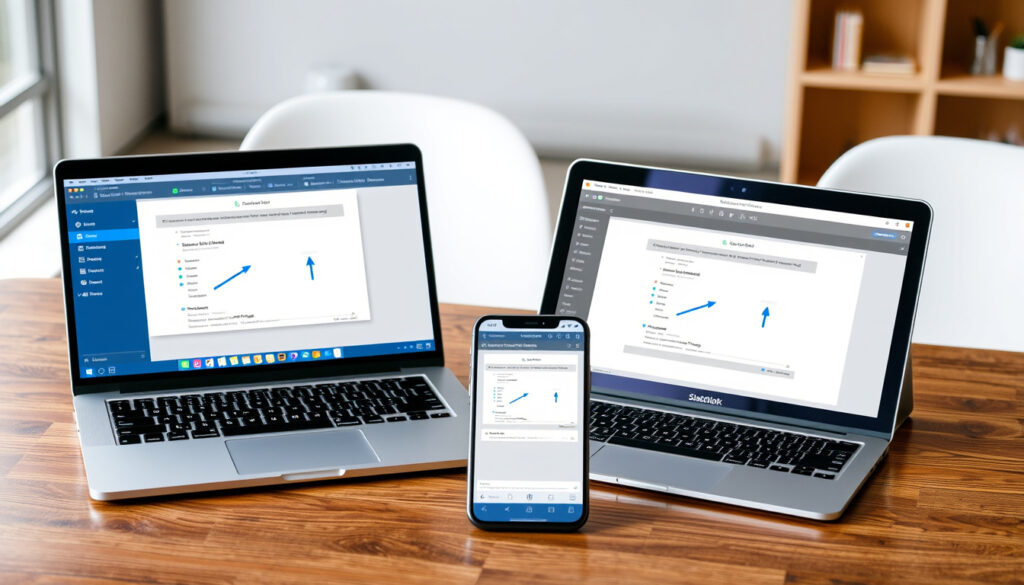
Chụp màn hình – Hướng dẫn toàn diện trên Windows, Mac và điện thoại
Chụp màn hình – hay screenshot – đã trở thành một thao tác quen thuộc với hầu hết người dùng máy tính và điện thoại. Từ việc lưu lại một đoạn hội thoại, ghi chú nhanh, đến trình bày ý tưởng, screenshot giúp truyền đạt thông tin một cách trực quan. Trong năm 2025, nhu cầu này càng tăng khi làm việc từ xa và chia sẻ nội dung số trở nên phổ biến. Bài viết tổng hợp các cách chụp màn hình trên Windows, Mac, điện thoại, cùng những công cụ miễn phí đáng dùng và mẹo chỉnh sửa ảnh chụp.
Các hệ điều hành hiện nay đều tích hợp sẵn những phím tắt hoặc ứng dụng chụp màn hình. Tuy nhiên, không phải ai cũng biết tận dụng hết khả năng của chúng. Bên cạnh đó, nhiều phần mềm bên thứ ba cung cấp thêm tính năng như chụp cuộn, trích xuất văn bản (OCR), hay chỉnh sửa ngay sau khi chụp. Việc lựa chọn công cụ phù hợp phụ thuộc vào nhu cầu cụ thể của từng người.
Dưới đây là hướng dẫn chi tiết, bao gồm cả các câu hỏi thường gặp và bảng tổng quan nhanh về các phương pháp chụp màn hình phổ biến.
Cách chụp màn hình trên máy tính Windows và Mac
Trên Windows, người dùng có thể dùng phím Print Screen, tổ hợp Win+Shift+S để mở Snipping Tool, hoặc Win+PrtSc để tự lưu ảnh vào thư mục Pictures/Screenshots. Trên Mac, các phím tắt Cmd+Shift+3 (toàn màn hình) và Cmd+Shift+4 (chọn vùng) đã được xác nhận và hoạt động ổn định. Cả hai hệ điều hành đều cung cấp công cụ tích hợp sẵn mà không cần cài thêm phần mềm.
| Phương pháp | Mô tả |
|---|---|
| Chụp nhanh trên Windows | Dùng phím Print Screen, tổ hợp Win+Shift+S hoặc Snipping Tool. |
| Chụp trên Mac | Cmd+Shift+3 (toàn màn hình), Cmd+Shift+4 (vùng chọn). |
| Ứng dụng chỉnh sửa ảnh chụp | Screenshot Text Editor (Android), Screenshot Mark Editor (iOS), công cụ online. |
| Công cụ chụp ảnh trang web (URL) | Zozo.vn và các trang tương tự cho phép nhập URL để tạo ảnh chụp web. |
Những điểm chính cần nhớ
- Nhu cầu screenshot tăng mạnh cùng sự phát triển của làm việc từ xa và chia sẻ nội dung.
- Người dùng ngày càng ưu tiên các công cụ có sẵn trên hệ điều hành hơn là ứng dụng bên thứ ba.
- Xu hướng chuyển đổi định dạng ảnh (PNG, JPG) và trích xuất văn bản từ ảnh chụp màn hình đang trở nên phổ biến.
- Công cụ screenshot URL online được dùng nhiều trong SEO và thiết kế web để kiểm tra layout.
- Windows cung cấp nhiều tổ hợp phím tắt sẵn có, giúp chụp nhanh mà không cần phần mềm.
- Phần mềm miễn phí như ShareX, Greenshot thay thế hiệu quả các ứng dụng trả phí.
- Chụp cuộn và OCR đang trở thành tiêu chí quan trọng khi chọn công cụ.
Thông tin nhanh
| Tiêu chí | Giá trị |
|---|---|
| Tổ hợp phím phổ biến nhất | Print Screen (Windows) / Cmd+Shift+3 (Mac) |
| Ứng dụng được tải nhiều nhất | Screenshot Text Editor (Google Play – 1tr+ lượt tải) |
| Định dạng ảnh mặc định | PNG (Windows), PNG/JPEG (Mac) |
| Công cụ screenshot URL được dùng nhiều | Zozo.vn (Việt Nam) |
| Chụp vùng chọn trên Windows | Win+Shift+S (Snipping Tool) |
| Chụp cửa sổ hoạt động | Alt+PrtSc trên Windows |
Ứng dụng chụp màn hình tốt nhất cho PC và điện thoại
Có nhiều lựa chọn phần mềm miễn phí, từ công cụ có sẵn đến ứng dụng chuyên sâu. Tùy theo nhu cầu – chụp nhanh, chụp cuộn, OCR, hay chỉnh sửa – mà người dùng có thể chọn cho mình một giải pháp phù hợp.
Phần mềm miễn phí cho Windows
Snipping Tool là công cụ mặc định của Windows, hỗ trợ chụp toàn màn hình, cửa sổ, vùng tùy chọn và thêm chú thích cơ bản. ShareX được mô tả là công cụ miễn phí, mã nguồn mở, tùy chỉnh cao, hỗ trợ chụp cuộn, GIF, OCR và tải lên hơn 80 điểm đến – được so sánh chi tiết trong bài viết ShareX – Công cụ chụp màn hình miễn phí, mã nguồn mở. Lightshot là công cụ nhẹ, chụp nhanh với hai cú nhấp chuột và có trình chỉnh sửa ngay lập tức. Greenshot là phần mềm mã nguồn mở, miễn phí, nổi bật với khả năng chụp cuộn và chỉnh sửa linh hoạt.
Nếu bạn chỉ cần chụp nhanh và không muốn cài thêm, hãy dùng các phím tắt có sẵn trên Windows. Khi cần chụp cuộn hoặc OCR, ShareX hoặc Greenshot sẽ đáp ứng tốt hơn.
Công cụ chụp web online
Với nhu cầu chụp toàn bộ trang web, người dùng có thể dùng các dịch vụ trực tuyến như Zozo.vn – Screenshot URL. Công cụ này cho phép nhập URL và tạo ảnh chụp nhanh mà không cần đăng ký tài khoản. Chất lượng ảnh phụ thuộc vào tốc độ tải trang và kích thước màn hình máy chủ.
Ứng dụng di động
Trên Android, Screenshot Text Editor là ứng dụng có hơn 1 triệu lượt tải, giúp trích xuất, chỉnh sửa và chú thích văn bản từ ảnh chụp. Trên iOS, Screenshot Mark Editor biến ảnh chụp màn hình thành hình ảnh đẹp mắt cho mạng xã hội, bài thuyết trình hay blog.
Làm thế nào để chỉnh sửa ảnh chụp màn hình nhanh chóng?
Sau khi chụp, người dùng có thể dùng các công cụ có sẵn như Paint, Word hoặc Snipping Tool để thêm chú thích, tô sáng, vẽ hình. Ngoài ra, các trình chỉnh sửa online như Picsart, CapCut, Pokecut cho phép tải ảnh lên và chỉnh sửa trực tiếp mà không cần cài phần mềm.
Chỉnh sửa bằng công cụ có sẵn
Trên Windows, sau khi chụp bằng tổ hợp phím, bạn có thể dán ảnh vào Paint hoặc Word bằng Ctrl+V, rồi lưu dưới định dạng PNG hoặc JPEG. Snipping Tool cũng cho phép thêm chú thích, tô sáng, vẽ hình và xóa phần không mong muốn trước khi lưu.
Công cụ chỉnh sửa online
Picsart Screenshot Editor là trình chỉnh sửa trực tuyến miễn phí. Tương tự, CapCut và Pokecut cũng cung cấp công cụ chỉnh sửa ảnh chụp màn hình online, xuất ra JPG/PNG độ phân giải cao.
Để giữ chất lượng và dễ chia sẻ, nên lưu ảnh chụp màn hình dưới dạng PNG (cho hình ảnh sắc nét) hoặc JPEG (khi cần giảm dung lượng).
Chụp màn hình cuộn: mẹo và công cụ
Để chụp toàn bộ một trang web dài, trên trình duyệt bạn có thể mở Developer Tools và dùng lệnh Capture full size screenshot. Nhiều trình duyệt cũng hỗ trợ tùy chọn Capture full page. Các công cụ như Greenshot và ShareX có tính năng chụp cuộn tự động, giúp tạo ảnh dài mà không cần thao tác thủ công.
Trích xuất văn bản từ ảnh chụp
ShareX hỗ trợ OCR (nhận dạng ký tự quang học) để trích xuất văn bản từ ảnh chụp. Trên Android, ứng dụng Screenshot Text Editor chuyên dùng cho việc này, cho phép chọn vùng chứa chữ và sao chép nội dung.
Cách chụp màn hình trên điện thoại Android và iPhone
Trên điện thoại, thao tác chụp màn hình thường dùng phím cứng hoặc cử chỉ hệ điều hành. Các phiên bản Android 11 trở lên có tính năng chụp màn hình cuộn gốc, trong khi iOS 15 cải tiến chụp toàn trang trong Safari. Sau khi chụp, ảnh thường được lưu trong thư viện ảnh và có thể chỉnh sửa ngay bằng công cụ tích hợp hoặc ứng dụng chuyên dụng.
Chụp trên Android
Các dòng máy Android thường có tổ hợp phím cứng như Nguồn + Giảm âm lượng. Tuy nhiên, thao tác cụ thể có thể khác nhau giữa các hãng. Hệ điều hành Android 11 (2020) bổ sung tính năng chụp màn hình cuộn, giúp chụp toàn bộ nội dung dài mà không cần ghép nhiều ảnh.
Chụp trên iPhone
Trên iPhone, bạn có thể dùng phím Nguồn + Tăng âm lượng. Kể từ iOS 15, tính năng chụp toàn trang trong Safari được cải thiện, cho phép lưu lại toàn bộ nội dung trang web dưới dạng PDF hoặc ảnh dài.
Lưu ảnh chụp ở đâu?
Ảnh chụp màn hình thường được lưu tự động vào thư viện hoặc thư mục Ảnh. Trên Windows, nếu dùng Win+PrtSc, ảnh nằm trong Pictures/Screenshots. Trên điện thoại, bạn có thể tìm trong ứng dụng Thư viện hoặc Photos.
Khi cài ứng dụng chụp màn hình từ bên thứ ba, hãy kiểm tra quyền truy cập màn hình và đánh giá của người dùng. Một số ứng dụng có thể chứa quảng cáo hoặc thu thập dữ liệu cá nhân.
Lịch sử phát triển tính năng chụp màn hình
- Windows 95: Phím Print Screen lần đầu được hỗ trợ để chụp màn hình.
- Windows 7: Ra mắt Snipping Tool – chụp vùng chọn cơ bản.
- macOS 10.2 Jaguar: Thêm tổ hợp phím chụp màn hình có chọn lọc.
- Windows 10 (2018): Snipping Tool được thay thế bằng Snip & Sketch (Win+Shift+S).
- Android 11 (2020): Bổ sung tính năng chụp màn hình cuộn gốc.
- iOS 15 (2021): Tính năng chụp màn hình toàn trang (Safari) được cải tiến.
Đã xác nhận và vẫn còn mơ hồ
| Đã xác nhận | Còn mơ hồ |
|---|---|
| Các tổ hợp phím chụp màn hình trên Windows và Mac đã được xác nhận và hoạt động ổn định. | Một số ứng dụng bên thứ ba có thể chứa quảng cáo hoặc thu thập dữ liệu – cần kiểm tra đánh giá. |
| Phần mềm Screenshot Text Editor trên Google Play có hơn 1 triệu lượt tải, là ứng dụng uy tín. | Chất lượng ảnh chụp từ screenshot URL phụ thuộc vào tốc độ tải trang và kích thước màn hình máy chủ. |
| Công cụ Zozo.vn hoạt động trực tuyến và không yêu cầu đăng ký. | Thao tác chụp màn hình chính xác trên từng dòng điện thoại Android/iOS có thể khác nhau. |
Tổng quan về chụp màn hình
Chụp màn hình là một thao tác cơ bản nhưng ngày càng có nhiều biến thể và công cụ hỗ trợ. Từ các phím tắt tích hợp sẵn đến ứng dụng chuyên biệt, người dùng có thể linh hoạt lựa chọn theo nhu cầu: chụp nhanh, chỉnh sửa, trích xuất văn bản. Xu hướng “scrolling screenshot” và “screenshot URL” cho thấy nhu cầu chụp nội dung dài và trang web ngày càng cao.
Các nền tảng như Microsoft Store, Google Play, App Store cung cấp nhiều lựa chọn, nhưng cũng đòi hỏi người dùng cẩn trọng với quyền riêng tư. Trong tương lai, các công cụ có thể tích hợp AI để tự động cắt ảnh, loại bỏ nền, hoặc xuất trực tiếp ra PDF và định dạng vector.
Nguồn tham khảo và trích dẫn
“Screenshot Screen Capture is a powerful yet lightweight screen capture app designed for modern users.”
– Microsoft Store
“Screenshot Text Editor là một công cụ mạnh mẽ và dễ sử dụng để trích xuất, chỉnh sửa, chú thích và nâng cao văn bản từ ảnh chụp màn hình.”
– Google Play – Screenshot Text Editor
“ScreenshotMark turns screenshots into beautiful visuals, to stand out in social media, presentations, blog posts, and articles.”
– Apple App Store
Tổng kết những điều cần nhớ
Chụp màn hình là kỹ năng thiết yếu trong công việc và học tập. Hãy bắt đầu với các công cụ có sẵn như Snipping Tool hoặc phím tắt hệ điều hành. Nếu cần thêm tính năng mạnh mẽ như chụp cuộn hay OCR, hãy cân nhắc các ứng dụng miễn phí như ShareX. Đừng quên lưu ảnh dưới định dạng PNG hoặc JPEG để đảm bảo chất lượng. Để tìm hiểu chi tiết về công cụ mặc định của Windows, bạn có thể tham khảo Tải Snipping Tool.
Những câu hỏi thường gặp
Chụp màn hình có làm giảm hiệu suất máy không?
Việc chụp màn hình đơn lẻ không ảnh hưởng đáng kể đến hiệu suất. Tuy nhiên, các ứng dụng chạy nền để quay màn hình liên tục có thể tiêu tốn tài nguyên.
Làm sao để chụp ảnh màn hình mà không bị lộ thanh taskbar?
Bạn có thể sử dụng chế độ chụp cửa sổ đang hoạt động (Alt+Print Screen trên Windows) hoặc dùng Snipping Tool để chọn vùng cụ thể.
Có thể khôi phục ảnh chụp màn hình đã xóa không?
Nếu ảnh đã bị xóa khỏi thùng rác, rất khó khôi phục. Một số phần mềm khôi phục dữ liệu có thể giúp nhưng không đảm bảo thành công.
Tôi có cần kết nối Internet để sử dụng công cụ screenshot online không?
Có, các công cụ screenshot URL yêu cầu kết nối Internet để tải trang web và tạo ảnh chụp.
Snipping Tool có miễn phí không?
Snipping Tool là công cụ tích hợp sẵn trong Windows và hoàn toàn miễn phí. Bạn có thể tìm thấy nó trong menu Start hoặc dùng tổ hợp phím Win+Shift+S.
Có thể chụp màn hình dài trên điện thoại không?
Nhiều điện thoại Android từ phiên bản 11 trở lên hỗ trợ chụp màn hình cuộn. Trên iPhone, tính năng này có trong một số trình duyệt như Safari khi chụp toàn trang.
Them bai lien quan
 Nghĩa this và cách dùng this, these, that trong tiếng Anh
 Ngữ Văn 10 Cánh Diều – Soạn Văn Ngắn Gọn Hay Nhất Tập 1, 2
 Cá Betta – Giá Các Loại Đẹp Galaxy Samurai Trắng
 Genimi là gì? Google Gemini AI và cung Song Tử
 màn 13 pro max
 Mobifone – Tổng đài hỗ trợ và gói cước 4G
 Nowgoal Pro – Tỷ số trực tiếp và dự đoán bóng đá hơn 1.500 giải
 CAHN đấu với Đại Phố – Kết quả chi tiết và cơ hội đi tiếp