Google Authenticator – Hướng Dẫn Tải Cài Đặt Chuyển Thiết Bị
Google Authenticator là công cụ xác minh hai yếu tố phổ biến nhất hiện nay, giúp bảo vệ tài khoản trực tuyến bằng mã OTP 6 chữ số. Bài viết này sẽ hướng dẫn chi tiết cách tải, cài đặt, chuyển thiết bị và khắc phục lỗi thường gặp.
Trong thời đại mà các cuộc tấn công mạng ngày càng tinh vi, việc chỉ sử dụng mật khẩu không còn đủ để bảo vệ tài khoản cá nhân. Google Authenticator ra đời như một giải pháp đơn giản nhưng hiệu quả, cho phép người dùng tạo mã xác minh một lần ngay trên điện thoại mà không cần kết nối internet.
Ứng dụng này được phát triển bởi Google LLC và hoàn toàn miễn phí trên cả Android lẫn iOS. Với hơn 100 triệu lượt tải và đánh giá 4.5 sao trên cửa hàng ứng dụng, đây là lựa chọn hàng đầu của nhiều người dùng Việt Nam khi cần bảo mật tài khoản Google, Facebook hay các dịch vụ khác.
Google Authenticator là gì?
Google Authenticator là ứng dụng tạo mã xác minh một lần (OTP – One-Time Password) gồm 6 chữ số ngẫu nhiên, có thời hạn sử dụng 30 giây. Mã này được sử dụng trong quy trình xác minh hai bước (2FA – Two-Factor Authentication), thêm một lớp bảo mật bên ngoài mật khẩu thông thường.
Khi đăng nhập, sau khi nhập mật khẩu, hệ thống sẽ yêu cầu nhập thêm mã 6 chữ số từ ứng dụng. Ngay cả khi ai đó biết mật khẩu của bạn, họ vẫn không thể truy cập tài khoản nếu không có mã đang hiển thị trên điện thoại. Điều này giúp ngăn chặn hiệu quả các truy cập trái phép, ngay cả trong trường hợp mật khẩu bị rò rỉ.
Ứng dụng xác minh 2FA miễn phí của Google
Tạo mã OTP 6 số, thời hạn 30 giây
Android, iOS
An toàn, offline, không đồng bộ cloud mặc định
- Mã được tạo hoàn toàn offline, không cần kết nối internet hay mạng di động
- Hỗ trợ nhiều tài khoản trên cùng một thiết bị
- Tự động cập nhật mã mới mỗi 30 giây
- Không lưu trữ dữ liệu trên cloud, giảm nguy cơ bị tấn công từ xa
- Mã tự hủy sau 30 giây, ngăn chặn việc chụp màn hình đoán trước
- Tương thích với hàng nghìn dịch vụ: Google, Facebook, GitHub, Amazon…
- Được phát triển bởi Google LLC – đơn vị uy tín trong lĩnh vực công nghệ
| Thông tin | Chi tiết |
|---|---|
| Nhà phát triển | Google LLC |
| Giá | Miễn phí |
| Nền tảng | Android, iOS |
| Lượt tải | Hơn 100 triệu |
| Đánh giá trung bình | 4.5+ sao |
| Độ dài mã | 6 chữ số |
| Thời hạn mã | 30 giây |
Cách tải và cài đặt Google Authenticator
Việc cài đặt Google Authenticator khá đơn giản và chỉ mất vài phút. Bạn có thể tải ứng dụng từ cửa hàng chính thức của từng nền tảng.
Tải trên Android
Mở Google Play Store trên thiết bị Android, tìm kiếm “Google Authenticator” và nhấn nút Cài đặt. Sau khi hoàn tất, mở ứng dụng và cấp quyền truy cập camera để quét mã QR khi thiết lập tài khoản.
Tải trên iOS
Truy cập App Store trên iPhone hoặc iPad, tìm ứng dụng mang tên “Google Authenticator” và tải về miễn phí. Tương tự Android, bạn cần cấp quyền camera để sử dụng tính năng quét mã.
Cài đặt và kích hoạt 2FA cho tài khoản Google
Sau khi tải ứng dụng, bạn cần liên kết nó với tài khoản muốn bảo mật. Quy trình thiết lập cho tài khoản Google như sau:
- Đăng nhập tài khoản Google và truy cập phần Bảo mật
- Chọn Xác minh 2 bước và nhấn Bắt đầu
- Xác nhận mật khẩu hiện tại, chọn thiết bị nhận mã, nhập số điện thoại dự phòng (tùy chọn), rồi nhấn Bật
- Chọn Cài đặt ở mục Ứng dụng Authenticator, chọn loại điện thoại (Android hoặc iOS), nhấn Tiếp theo
- Mở app Google Authenticator trên điện thoại, nhấn dấu cộng (+) và chọn Quét mã QR
- Quét mã QR hiển thị trên màn hình máy tính
- Nhập mã 6 chữ số hiển thị trong ứng dụng, nhấn Xác minh và hoàn tất
Để thêm tài khoản khác như Facebook, GitHub hay Amazon, bạn vào trang cài đặt bảo mật của dịch vụ đó, tìm mục xác minh hai yếu tố và quét mã QR theo cùng quy trình.
Cách chuyển và backup Google Authenticator sang thiết bị mới
Khi đổi điện thoại mới, việc chuyển các tài khoản đã thiết lập trong Google Authenticator là bước quan trọng. May mắn là từ phiên bản 2023 trở đi, Google đã cải thiện đáng kể tính năng này.
Chuyển tài khoản sang điện thoại mới
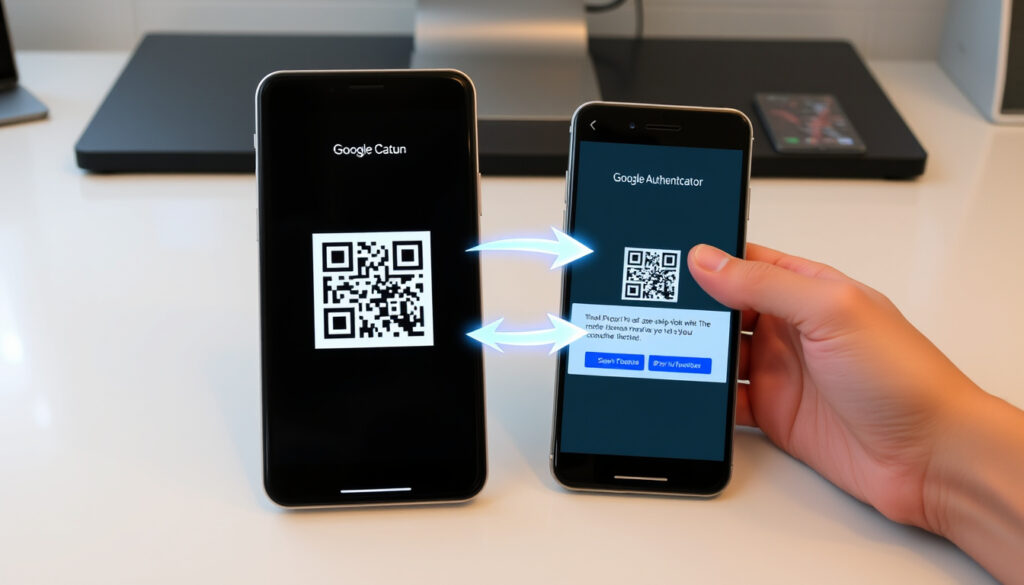
Trên điện thoại cũ, mở ứng dụng Google Authenticator, chọn tài khoản muốn chuyển, nhấn vào Chuyển khoản (Transfer accounts). Trên màn hình tiếp theo, chọn Xuất để hiển thị mã QR. Sau đó, trên điện thoại mới, mở app, nhấn dấu cộng và chọn Quét mã QR từ máy cũ. Sau khi quét thành công, nhấn Xác nhận để hoàn tất.
Sao lưu mã khôi phục
Google Authenticator không có tính năng backup tự động lên cloud. Thay vào đó, mỗi dịch vụ khi bật 2FA đều cung cấp một bộ mã khôi phục (recovery codes) gồm 10 đến 20 mã dự phòng. Bạn nên lưu trữ các mã này bằng cách in ra giấy hoặc lưu vào một nơi an toàn như khóa kỹ thuật số. Khi mất quyền truy cập vào ứng dụng, các mã khôi phục sẽ giúp bạn lấy lại tài khoản.
Nếu không chuyển kịp thời trước khi đổi máy, bạn sẽ mất quyền truy cập vào tất cả tài khoản đã thiết lập. Trong trường hợp này, hãy sử dụng mã khôi phục đã lưu hoặc liên hệ bộ phận hỗ trợ của từng dịch vụ để được giải quyết.
Google Authenticator có an toàn không và cách khắc phục sự cố
Về mặt bảo mật, Google Authenticator được đánh giá cao nhờ thiết kế đơn giản nhưng hiệu quả. Ứng dụng tạo mã hoàn toàn offline, không đồng bộ lên cloud và mã tự hủy sau 30 giây. Nhược điểm lớn nhất là không hỗ trợ đồng bộ đa thiết bị như Authy hay Microsoft Authenticator.
So sánh với các ứng dụng xác minh khác
| Tính năng | Google Authenticator | Authy | Microsoft Authenticator |
|---|---|---|---|
| Backup/Đồng bộ | Thủ công (QR), không cloud | Cloud tự động, đa thiết bị | Cloud (Microsoft account) |
| Hoạt động offline | Có | Có | Có |
| Mã nguồn mở | Không | Không | Không |
| Chuyển thiết bị | QR thủ công | Tự động sync | Tự động sync |
| Mức độ an toàn | Cao (không cloud) | Trung bình (phụ thuộc cloud) | Cao |
| Nền tảng | Android/iOS | Android/iOS/Desktop | Android/iOS/Windows |
Google Authenticator phù hợp nhất với người dùng cơ bản cần bảo mật đơn giản, an toàn. Nếu bạn cần quản lý nhiều tài khoản trên nhiều thiết bị, Authy hoặc Microsoft Authenticator sẽ tiện lợi hơn dù phải chấp nhận rủi ro phụ thuộc vào cloud.
Xử lý khi Google Authenticator không hoạt động
Một số lỗi phổ biến và cách khắc phục:
Nguyên nhân thường gặp nhất là đồng hồ thiết bị bị lệch. Hãy kết nối internet để đồng bộ thời gian tự động, sau đó khởi động lại ứng dụng. Nếu vẫn không được, kiểm tra cài đặt ngày giờ trong thiết bị.
Trong trường hợp camera không hoạt động hoặc mã QR bị hỏng, bạn có thể nhập thủ công khóa thiết lập (secret key) được cung cấp trên trang cài đặt 2FA của dịch vụ tương ứng.
Nếu ứng dụng không mở được hoặc dữ liệu bị mất sau khi cập nhật, bạn nên gỡ cài đặt và cài đặt lại, sau đó quét mã QR từ đầu. Trong trường hợp mất hoàn toàn quyền truy cập, hãy sử dụng số điện thoại dự phòng hoặc mã khôi phục đã lưu trước đó.
Lịch sử phát triển của Google Authenticator
Google Authenticator đã trải qua hơn một thập kỷ phát triển để trở thành công cụ bảo mật phổ biến như ngày nay.
- 2008-2010: Phiên bản đầu tiên ra mắt cho Android và iOS, đánh dấu bước tiến quan trọng trong việc phổ biến xác minh hai yếu tố
- 2010s: Mở rộng hỗ trợ cho hàng nghìn dịch vụ khác nhau, từ mạng xã hội đến các nền tảng lập trình như GitHub
- 2023: Cải thiện đáng kể tính năng chuyển khoản (Transfer accounts), cho phép di chuyển dữ liệu giữa các thiết bị dễ dàng hơn
- 2023+: Hỗ trợ thử nghiệm đồng hồ sinh học (wearables), mở rộng khả năng sử dụng trên các thiết bị đeo tay thông minh
Theo thông tin chính thức từ Google Support, các tính năng cốt lõi của ứng dụng vẫn ổn định đến 2026 và không có thay đổi lớn nào được công bố cho giai đoạn 2024-2025.
Thông tin được xác nhận và chưa xác nhận
Để đảm bảo tính chính xác, dưới đây là tổng hợp những gì đã được xác nhận chính thức và những điều vẫn còn chưa rõ ràng.
| Đã được xác nhận | Chưa được xác nhận |
|---|---|
| Ứng dụng miễn phí trên Android và iOS | Kế hoạch phát triển phiên bản desktop chính thức |
| Mã OTP 6 chữ số, thời hạn 30 giây | Tính năng backup cloud trong tương lai |
| Không cần internet để tạo mã | Hỗ trợ sinh trắc học (vân tay, khuôn mặt) cho tất cả thiết bị |
| Hỗ trợ Google, Facebook, GitHub và hàng nghìn dịch vụ khác | Cập nhật bảo mật cụ thể cho 2024-2025 |
| Chuyển tài khoản qua mã QR | Tích hợp với hệ sinh thái Google khác |
Bối cảnh ứng dụng xác minh hai yếu tố
Trong bối cảnh các vụ rò rỉ dữ liệu ngày càng phổ biến, việc sử dụng mật khẩu đơn thuần không còn đủ bảo vệ tài khoản cá nhân. Theo thống kê từ Verizon Data Breach Investigations Report, hơn 80% các vụ vi phạm an ninh mạng liên quan đến mật khẩu bị đánh cắp hoặc yếu.
Xác minh hai yếu tố (2FA) là phương pháp bảo mật yêu cầu hai dạng xác minh khác nhau: thứ bạn biết (mật khẩu) và thứ bạn có (thiết bị tạo mã). Ngay cả khi kẻ tấn công có được mật khẩu, họ vẫn không thể truy cập tài khoản nếu không có mã từ điện thoại.
Google Authenticator là một trong những ứng dụng TOTP (Time-based One-Time Password) được sử dụng rộng rãi nhất. Ngoài ra, người dùng cũng có thể tham khảo Tải Minecraft Chính Thức An Toàn để biết thêm các ứng dụng bảo mật khác hoặc tìm hiểu Hướng Dẫn Xbox Series X/S Game Pass cho các tính năng giải trí số.
Nguồn chính thức và trích dẫn
Từ trang hỗ trợ chính thức của Google, ứng dụng Authenticator tạo mã xác minh mà không cần kết nối internet. Điều này có nghĩa là bạn có thể sử dụng nó ngay cả khi điện thoại ở chế độ máy bay.
Các nguồn chính thức được sử dụng trong bài viết bao gồm trang hỗ trợ Google, đánh giá từ người dùng trên cửa hàng ứng dụng và các hướng dẫn kỹ thuật từ các trang công nghệ uy tín tại Việt Nam.
Tóm tắt và khuyến nghị
Google Authenticator là lựa chọn đáng tin cậy cho việc bảo mật tài khoản trực tuyến. Với giao diện đơn giản, hoạt động offline và không phụ thuộc cloud, ứng dụng này đặc biệt phù hợp với người dùng cần mức độ bảo mật cao. Tuy nhiên, bạn cần chủ động sao lưu mã khôi phục và chuyển tài khoản trước khi đổi thiết bị để tránh mất quyền truy cập.
Câu hỏi thường gặp
Google Authenticator có miễn phí không?
Có, Google Authenticator hoàn toàn miễn phí trên cả Android lẫn iOS. Bạn chỉ cần tải về từ Google Play Store hoặc App Store là có thể sử dụng ngay.
Sự khác biệt giữa Google Authenticator và các app 2FA khác là gì?
Google Authenticator không đồng bộ cloud mặc định, an toàn hơn nhưng kém tiện lợi khi cần chuyển thiết bị. Authy và Microsoft Authenticator hỗ trợ đồng bộ đa thiết bị tự động nhưng phụ thuộc vào cloud, có mức độ rủi ro cao hơn.
Cách xóa tài khoản trong Google Authenticator?
Trong ứng dụng, nhấn và giữ vào tài khoản muốn xóa, sau đó chọn xóa. Lưu ý rằng việc xóa không ảnh hưởng đến tài khoản gốc trên dịch vụ, nhưng bạn sẽ không còn nhận được mã xác minh từ app nữa.
Tôi có thể sử dụng Google Authenticator trên nhiều thiết bị không?
Về mặt kỹ thuật, bạn có thể thêm cùng một tài khoản vào nhiều thiết bị bằng cách quét cùng một mã QR. Tuy nhiên, Google Authenticator không hỗ trợ đồng bộ tự động như Authy, nên việc quản lý nhiều thiết bị sẽ phức tạp hơn.
Điều gì xảy ra nếu tôi mất điện thoại có cài Google Authenticator?
Nếu đã lưu mã khôi phục từ trước, bạn có thể dùng các mã này để đăng nhập và tắt 2FA tạm thời, sau đó thiết lập lại trên thiết bị mới. Nếu không có mã khôi phục, hãy liên hệ bộ phận hỗ trợ của từng dịch vụ để được xác minh danh tính qua các phương pháp khác.
Google Authenticator có cần kết nối internet không?
Không, ứng dụng tạo mã hoàn toàn offline. Bạn chỉ cần kết nối internet trong lần đầu cài đặt để đồng bộ thời gian, sau đó có thể sử dụng ở chế độ máy bay.
Mã Google Authenticator có hiệu lực trong bao lâu?
Mỗi mã chỉ có hiệu lực trong 30 giây. Sau khoảng thời gian này, mã sẽ tự động thay bằng mã mới. Nếu mã hết hạn trước khi bạn nhập, chỉ cần đợi mã tiếp theo xuất hiện.
Them bai lien quan
 Office 365 Login – Hướng dẫn đăng nhập Microsoft 365 chi tiết
 MT-15 – Giá Xe, Thông Số, So Sánh Và Độ Xe
 Đơn vị xử lý chất thải nguy hại – Danh sách & quy định
 Redmi Pad SE – So Sánh Chi Tiết Và Lời Khuyên Mua Hàng
 EQ là gì – Chỉ số trí tuệ cảm xúc và sự khác biệt với IQ
 Domperidon – Hướng Dẫn Liều Dùng Cho Trẻ Em Theo Cân Nặng
 Focolos: Thương hiệu pickleball Việt Nam chất liệu gì
 Bách Hóa Xanh Tuyển Dụng 2025 – Cơ Hội Việc Làm Hấp Dẫn