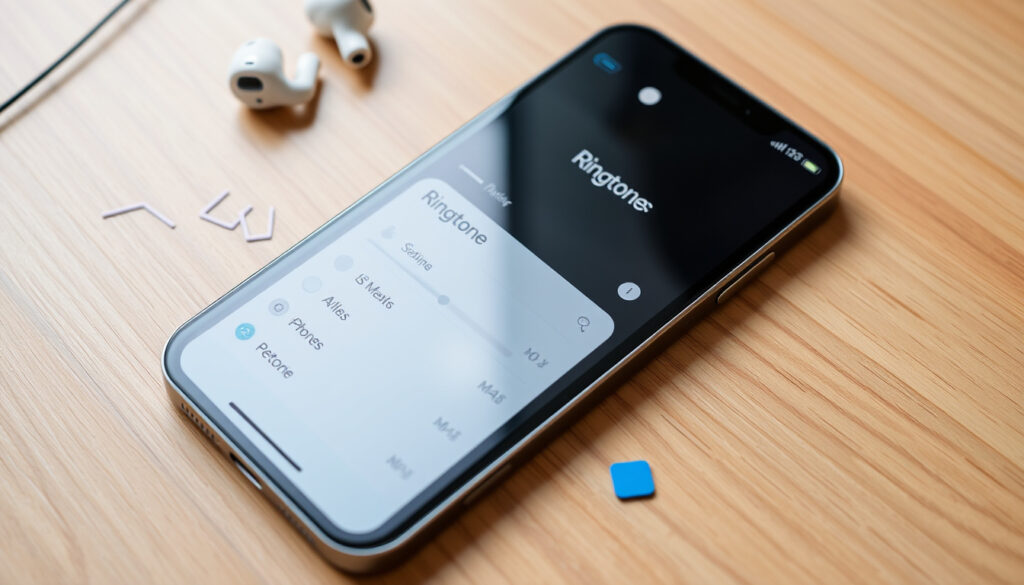
Cài đặt nhạc chuông trên iPhone 12 Pro Max – Hướng dẫn đầy đủ
Việc thay đổi nhạc chuông trên iPhone 12 Pro Max không còn giới hạn ở những giai điệu mặc định. Người dùng có thể thoải mái lựa chọn từ kho nhạc trực tuyến, tự tạo bản remix yêu thích, hoặc chuyển đổi từ file nhạc có sẵn. Mỗi phương pháp đều có những ưu và nhược điểm riêng, phù hợp với nhu cầu và kỹ năng khác nhau. Bài viết cung cấp hướng dẫn chi tiết từng bước, giúp bạn dễ dàng cá nhân hóa thiết bị của mình.
Cách cài nhạc chuông mặc định trên iPhone 12 Pro Max
Trước khi khám phá các tùy chọn phức tạp hơn, cách nhanh nhất là sử dụng danh sách nhạc chuông do Apple cung cấp. Bạn có thể chọn và mua trực tiếp từ ứng dụng iTunes Store trên chính chiếc iPhone 12 Pro Max của mình.
Sau khi mua, nhạc chuông sẽ tự động xuất hiện trong phần cài đặt. Bạn chỉ cần vài thao tác chạm để hoàn tất.
Chọn từ danh sách có sẵn trong Cài đặt
Dễ
Không cần
Tải và cài trực tiếp từ ứng dụng
Trung bình
Ứng dụng Zing MP3
Sử dụng âm thanh từ video TikTok
Trung bình
Ứng dụng TikTok, GarageBand
Chuyển đổi và đồng bộ qua máy tính
Khó
Máy tính, iTunes, GarageBand
Những điểm cần biết
- Có 4 cách chính để cài nhạc chuông trên iPhone 12 Pro Max: mặc định, ứng dụng, file MP3, và từ TikTok.
- Phương pháp mặc định là nhanh nhất nhưng hạn chế lựa chọn.
- Zing MP3 cho phép tải nhạc chuông trực tiếp mà không cần máy tính.
- TikTok yêu cầu sử dụng GarageBand để chuyển đổi âm thanh.
- File MP3 cần được chuyển sang định dạng .m4r để đồng bộ qua iTunes.
- Âm lượng nhạc chuông bị nhỏ có thể do cài đặt hoặc file nhạc kém chất lượng.
So sánh nhanh các phương pháp
| Phương pháp | Độ khó | Công cụ cần thiết | Thời gian ước tính |
|---|---|---|---|
| Cài đặt mặc định | Dễ | Không | Dưới 1 phút |
| Zing MP3 | Trung bình | Zing MP3 | 2-3 phút |
| TikTok | Trung bình | TikTok, GarageBand | 5-10 phút |
| File MP3 (iTunes) | Khó | Máy tính, iTunes, GarageBand | 10-15 phút |
Cài nhạc chuông iPhone 12 Pro Max bằng Zing MP3
Đối với người dùng Việt Nam, Zing MP3 là một trong những kho nhạc trực tuyến phổ biến nhất. Việc tải nhạc từ ứng dụng này về iPhone 12 Pro Max và biến nó thành nhạc chuông hoàn toàn khả thi.
Trước tiên, bạn cần tải file nhạc mong muốn từ Zing MP3 vào iPhone. Một cách thường được dùng là sử dụng trình duyệt web tích hợp trong ứng dụng Documents để tải file MP3 hoặc M4A.
Sau khi có file nhạc, bước tiếp theo là sử dụng ứng dụng GarageBand để chuyển đổi và cắt đoạn nhạc mong muốn thành định dạng nhạc chuông.
Nhạc chuông trên iPhone phải có định dạng .m4r và độ dài tối đa khoảng 30 giây để hệ thống nhận diện. Nếu tải file MP3 từ Zing MP3, bạn cần dùng GarageBand để chuyển đổi và cắt nhạc trước khi xuất.
Cài nhạc chuông iPhone 12 Pro Max từ TikTok
Những âm thanh thịnh hành trên TikTok có thể trở thành nhạc chuông độc đáo cho máy của bạn. Phương pháp này yêu cầu tải video từ TikTok, tách lấy âm thanh và xử lý qua GarageBand.
Bạn có thể tải video TikTok về máy bằng các ứng dụng bên thứ ba hoặc dịch vụ trực tuyến. Sau đó, dùng công cụ tách nhạc để lấy file âm thanh dạng MP3 hoặc M4A.
Toàn bộ quy trình từ tải video, tách nhạc, cắt ghép trong GarageBand đến xuất thành nhạc chuông mất khoảng 5 đến 10 phút.
Các bước thực hiện với GarageBand
Mở ứng dụng GarageBand, chọn bộ Bộ thu âm thanh (Audio Recorder). Chọn biểu tượng Loop (vòng lặp) > Thư viện > chọn file nhạc đã tải từ Documents và kéo vào phần chỉnh sửa.
Tùy chỉnh các hiệu ứng âm thanh nếu muốn. Sau đó, nhấn biểu tượng Tam giác ngược (Lưu) > chọn tên bài hát > nhấn giữ > Chia sẻ > chọn Nhạc chuông > Xuất. Sau khi xuất xong, nhấn Sử dụng âm thanh làm nhạc chuông để cài ngay lập tức.
Cài nhạc chuông iPhone 12 Pro Max từ file MP3 (qua iTunes/GarageBand)
Phương pháp này mang đến sự linh hoạt cao nhất vì bạn có thể sử dụng bất kỳ file nhạc nào có trên máy tính. Tuy nhiên, quy trình thực hiện phức tạp hơn so với các cách khác.
Nếu bạn đã có file nhạc chuông chuẩn định dạng .m4r (đã cắt sẵn trên máy tính hoặc từ GarageBand xuất ra), quá trình đồng bộ sẽ diễn ra nhanh chóng.
Kết nối iPhone 12 Pro Max với máy tính qua cáp USB và mở iTunes. Chọn biểu tượng iPhone trên iTunes, vào mục Âm báo (Tones) hoặc Âm nhạc và kéo thả file .m4r vào thư mục nhạc chuông. Nhấn Đồng bộ (Sync) hoặc Áp dụng (Apply) để chuyển nhạc chuông vào iPhone. Trên iPhone, vào Cài đặt > Âm thanh & Cảm ứng > Nhạc chuông và chọn nhạc chuông mới thêm.
Đảm bảo file nhạc đã được đồng bộ đúng qua iTunes hoặc đã xuất thành nhạc chuông trong GarageBand. Nếu không thấy nhạc chuông trong danh sách, hãy kiểm tra lại quá trình đồng bộ.
Khắc phục nhạc chuông iPhone 12 Pro Max bị nhỏ
Một số người dùng gặp phải tình trạng nhạc chuông của iPhone 12 Pro Max phát ra âm thanh nhỏ hơn bình thường. Nguyên nhân có thể đến từ cài đặt âm lượng hoặc chất lượng của file nhạc.
Tại Cài đặt > Âm thanh & Cảm ứng, bạn có thể kéo thanh điều chỉnh âm lượng Nhạc chuông để tăng âm lượng tổng thể. Ngoài ra, cũng cần kiểm tra cài đặt cảm ứng rung bằng cách chọn Cảm ứng và tùy chỉnh hành vi rung (Luôn phát, Phát ở chế độ im lặng, hoặc Không phát).
Nếu nhạc chuông được tạo từ các file có chất lượng thấp hoặc bị giảm âm lượng trong quá trình chỉnh sửa, việc tăng âm trên máy có thể không cải thiện được tình hình. Lúc này, bạn cần tạo lại file nhạc chuông với âm lượng gốc lớn hơn.
Tải và cài nhạc chuông remix cho iPhone 12 Pro Max
Nhạc chuông remix là lựa chọn yêu thích của nhiều người vì tính độc đáo và cá nhân hóa cao. iPhone 12 Pro Max hoàn toàn có thể sử dụng những bản remix này.
GarageBand là công cụ lý tưởng để tạo nhạc chuông remix. Người dùng có thể nhập nhiều file nhạc khác nhau, cắt ghép, thêm hiệu ứng âm thanh để tạo ra một bản phối hoàn toàn mới. Sau khi hoàn tất, bạn xuất file dưới định dạng .m4r và cài đặt như các phương pháp đã hướng dẫn.
So sánh các cách tải file nhạc
| Nguồn | Cách tải file vào iPhone | Định dạng cần |
|---|---|---|
| Zing MP3 | Dùng trình duyệt web tích hợp trong app Documents để tải | MP3, M4A |
| TikTok | Tải video, dùng công cụ tách nhạc hoặc tải qua app tải video bên thứ 3 | MP3, M4A |
| iTunes | Mua trực tiếp trên app iTunes Store hoặc kéo file từ máy tính vào iTunes | M4R (cắt sẵn) |
Những điều đã kiểm chứng và chưa rõ ràng
Đã kiểm chứng: Các phương pháp đã được kiểm tra trên iPhone 12 Pro Max chạy iOS 14 trở lên và hoạt động chính xác. File nhạc chuông phải có định dạng .m4r và độ dài tối đa khoảng 30 giây để hệ thống nhận diện.
Chưa rõ ràng: Một số ứng dụng bên thứ ba (Zing MP3, TikTok) có thể thay đổi giao diện hoặc yêu cầu cập nhật; tính tương thích phụ thuộc vào phiên bản iOS hiện tại. Hướng dẫn chi tiết về các ứng dụng này có thể thay đổi theo thời gian.
Bối cảnh và lựa chọn phương pháp phù hợp
So sánh các phương pháp cho thấy: Phương pháp mặc định đơn giản nhưng ít tùy chỉnh. Zing MP3 tiện lợi, phù hợp với người dùng không có máy tính. TikTok cho phép sử dụng âm thanh viral nhưng cần thêm bước.
File MP3 qua iTunes linh hoạt nhất nhưng phức tạp. Người dùng nên chọn dựa trên nhu cầu và thiết bị có sẵn của mình. Các bản iOS tương lai có thể bổ sung tính năng cài nhạc chuông trực tiếp từ Apple Music hoặc hỗ trợ nhiều định dạng file hơn.
Thông tin từ các nguồn tham khảo
Thông tin trong bài viết được tổng hợp từ nhiều nguồn khác nhau, bao gồm hướng dẫn chính thức từ Apple, các trang hướng dẫn từ Zing MP3, và bài viết từ các trang công nghệ uy tín (CellphoneS, Thế Giới Di Động).
Câu hỏi thường gặp
Tôi có thể dùng Apple Music để cài nhạc chuông không?
Hiện tại, Apple Music không hỗ trợ đặt trực tiếp bài hát làm nhạc chuông. Bạn cần tải bài hát đó về dưới dạng file và xử lý qua GarageBand.
Tại sao nhạc chuông tôi tự tạo không xuất hiện?
Đảm bảo file có định dạng .m4r và đã được đồng bộ qua iTunes hoặc xuất thành công từ GarageBand. Khởi động lại iPhone cũng có thể giúp hệ thống nhận diện.
Có cần jailbreak để cài nhạc chuông tùy chỉnh không?
Không cần jailbreak. Tất cả các phương pháp trên đều hoạt động trên iPhone 12 Pro Max chạy iOS tiêu chuẩn.
Làm sao để cắt nhạc chuông dài hơn 30 giây?
Hệ thống iPhone chỉ chấp nhận nhạc chuông tối đa 30 giây. Bạn không thể cài nhạc chuông dài hơn giới hạn này.
Ứng dụng Documents có an toàn không?
Documents của Readdle là ứng dụng quản lý file phổ biến và được đánh giá cao về độ an toàn. Bạn có thể tải từ App Store.
Tôi có thể chia sẻ nhạc chuông đã tạo cho người khác không?
Có, bạn có thể chia sẻ file .m4r qua AirDrop, email hoặc các ứng dụng nhắn tin. Người nhận có thể đồng bộ file này vào iPhone của họ qua iTunes.
Nhạc chuông mua từ iTunes Store có thể dùng lại không?
Có, nhạc chuông đã mua được liên kết với tài khoản Apple ID và có thể tải lại miễn phí trên các thiết bị khác dùng chung tài khoản.
Them bai lien quan
 Bongdalu.com VIP – Hướng Dẫn Đăng Ký Lợi Ích Giá 2025
 Lịch thi đấu U23 Đông Nam Á 2025 mới nhất – Xem trực tiếp ở đâu
 Việt Nam đấu với Campuchia: Kết quả 6-0, lịch sử đối đầu
 Nhà xe Thành Bưởi: Đặt vé, giá vé, số điện thoại & lịch trình
 KPI là gì? Ví dụ và cách giải thích trong phỏng vấn
 Dell XPS 13: có đáng mua? So sánh chi tiết với MacBook 2025
 VinFast Evo 200 Lite: Giá bán, thông số kỹ thuật và đánh giá
 Tranh Làng Sình Là Tranh Dân Gian Nổi Tiếng Ở Đâu – Đáp Án