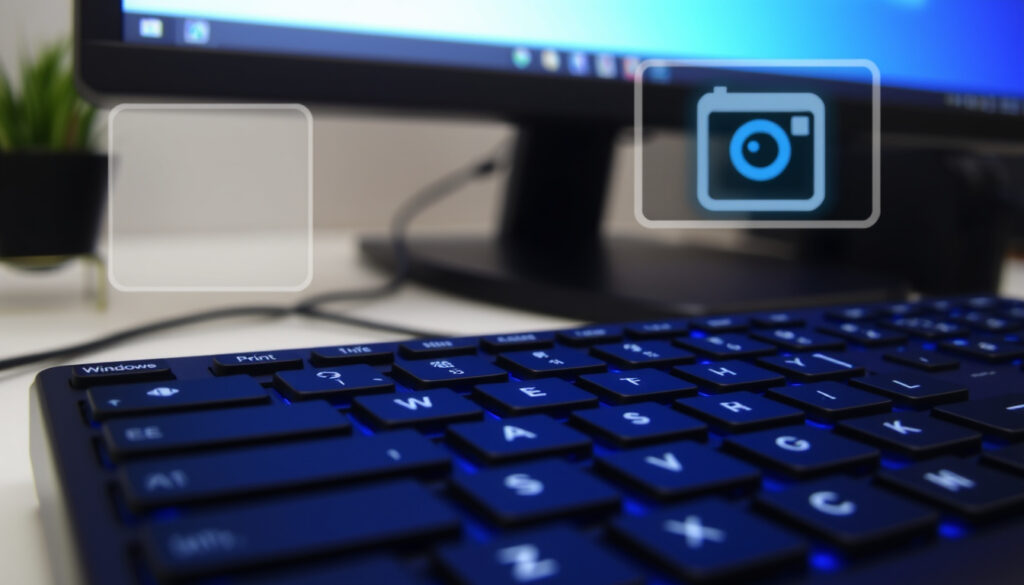
Cách chụp màn hình máy tính win 10 – 6 phím tắt nhanh nhất
Chụp màn hình là thao tác quen thuộc với hầu hết người dùng máy tính, từ việc lưu lại thông tin quan trọng, chia sẻ nội dung cuộc trò chuyện cho đến minh họa bài viết. Trên Windows 10, có nhiều cách khác nhau để thực hiện, từ những phím tắt cơ bản đến công cụ Snipping Tool tích hợp sẵn. Bài viết này sẽ tổng hợp chi tiết các phương pháp phổ biến nhất, giúp bạn chọn cách thao tác nhanh và phù hợp với nhu cầu.
Hệ điều hành Windows 10 cung cấp nhiều tùy chọn chụp màn hình linh hoạt. Tùy thuộc vào việc bạn muốn chụp toàn bộ màn hình, một cửa sổ đang mở hay một vùng cụ thể, mỗi cách sẽ có ưu điểm riêng. Các phím tắt sau đây là nhanh nhất và được nhiều người dùng lựa chọn nhất.
Phím tắt chụp màn hình Windows 10: Đâu là cách nhanh nhất?
Các phím tắt là phương pháp được sử dụng phổ biến nhất vì thao tác nhanh, không cần cài đặt thêm phần mềm. Dưới đây là những tổ hợp phím thông dụng bạn có thể áp dụng ngay trên bàn phím của mình.
Phím Print Screen (PrtSc) – chụp toàn bộ màn hình vào clipboard
Nhấn phím PrtSc (viết tắt của Print Screen) sẽ chụp lại toàn bộ màn hình hiển thị và sao chép hình ảnh vào bộ nhớ tạm (Clipboard). Ảnh này chưa được lưu thành file mà nằm trong bộ nhớ, bạn cần mở một ứng dụng như Paint, Word hoặc bất kỳ trình soạn thảo nào rồi dán (Ctrl + V) và lưu lại. Cách này cho phép bạn kiểm soát định dạng và nơi lưu file theo ý muốn.
Tổ hợp phím Windows + PrtSc – chụp nhanh và tự động lưu file
Nếu muốn lưu ảnh chụp màn hình thành một tệp tin riêng mà không cần qua các bước dán và lưu thủ công, tổ hợp Windows + PrtSc là lựa chọn tối ưu. Khi nhấn tổ hợp phím này, Windows 10 sẽ tự động chụp toàn bộ màn hình và lưu file ảnh dưới định dạng PNG vào thư mục Pictures > Screenshots. Thao tác này tiện lợi khi bạn cần chụp nhiều ảnh liên tiếp để lưu trữ.
Theo hướng dẫn từ Microsoft và Asus, khi sử dụng tổ hợp phím Windows + PrtSc, ảnh chụp màn hình sẽ được lưu trực tiếp vào thư mục This PC > Pictures > Screenshots. Bạn có thể mở thư mục này nhanh chóng bằng cách vào File Explorer và điều hướng theo đường dẫn trên.
Windows + Shift + S – chụp vùng chọn linh hoạt
Đây là một trong những cách chụp màn hình linh hoạt nhất trên Windows 10. Tổ hợp phím Windows + Shift + S sẽ kích hoạt giao diện chụp màn hình dạng lớp phủ mỏng, cho phép bạn dùng chuột để kéo chọn một vùng cụ thể trên màn hình. Sau khi chọn, ảnh sẽ được sao chép vào Clipboard. Microsoft mô tả đây là phím tắt mở lớp phủ của công cụ Snipping Tool. Bạn có thể dán ảnh này vào các ứng dụng soạn thảo hoặc sử dụng trực tiếp trong các công cụ chat.
Windows + Alt + PrtSc – chụp qua thanh Game Bar
Tổ hợp phím Windows + Alt + PrtSc được thiết kế để chụp nhanh trong môi trường game hoặc ứng dụng toàn màn hình thông qua tính năng Game Bar của Windows 10. Theo nhiều nguồn hướng dẫn, ảnh chụp từ cách này thường được lưu vào thư mục Videos > Captures trên ổ đĩa cài đặt hệ điều hành.
Alt + PrtSc – chụp cửa sổ đang hoạt động
Nếu bạn chỉ muốn chụp cửa sổ chương trình mà bạn đang sử dụng thay vì toàn bộ màn hình, hãy nhấn tổ hợp Alt + PrtSc. Ảnh chụp sẽ là cửa sổ đang ở trạng thái kích hoạt (Active Window) và được sao chép vào Clipboard. Sau đó bạn cần dán vào một trình soạn thảo để lưu lại.
Trên một số dòng laptop, bạn có thể phải kết hợp thêm phím Fn nếu phím Print Screen chia sẻ chức năng với một phím khác. Tùy thuộc vào thiết kế bàn phím của từng hãng như Dell, Asus, HP, thao tác có thể là Fn + PrtSc hoặc Windows + Fn + PrtSc.
Snipping Tool: Công cụ chụp màn hình mặc định của Windows 10
Bên cạnh các phím tắt, Windows 10 còn cung cấp công cụ Snipping Tool (Công cụ cắt) với nhiều tùy chọn chụp hình hơn. Công cụ này cho phép chụp theo dạng tự do, chụp vùng chữ nhật, chụp cửa sổ hoặc toàn màn hình. Trong các phiên bản Windows 10 gần đây, Snipping Tool được tích hợp với tính năng hiện đại hơn thường được biết đến với tên gọi Snip & Sketch. Tuy nhiên, phím tắt nhanh nhất để truy cập công cụ này vẫn là Windows + Shift + S.
Các bài hướng dẫn tiếng Việt trên các trang như Phong Vũ hay Dienthoaivui cũng đều nhận định rằng thao tác này được sử dụng để mở lớp phủ chụp nhanh một vùng chọn. Sau khi chụp xong bằng Snipping Tool, ảnh sẽ được sao chép vào Clipboard để bạn dán vào ứng dụng khác để chỉnh sửa hoặc chia sẻ.
Sau khi sử dụng các phím tắt như PrtSc, Windows + Shift + S hoặc Alt + PrtSc, ảnh chụp nằm trong Clipboard. Bạn chỉ cần mở ứng dụng soạn thảo như Paint, Word, hoặc thậm chí cửa sổ chat trên Zalo, Messenger, và nhấn Ctrl + V để dán hình ảnh vào.
So sánh cách chụp màn hình trên các phiên bản Windows
Sự khác biệt chính giữa Windows 10, Windows 11 và Windows 7
Cách chụp màn hình trên các phiên bản Windows về cơ bản có sự kế thừa nhưng cũng có những điểm khác biệt. Trên Windows 7, phím PrtSc để chụp toàn màn hình hoặc Alt + PrtSc để chụp cửa sổ là chủ yếu. Công cụ Snipping Tool cũng đã xuất hiện từ phiên bản này để phục vụ nhu cầu chụp vùng chọn.
Đối với Windows 11, Microsoft tiếp tục phát triển công cụ Snipping Tool và tích hợp sâu hơn với phím tắt Windows + Shift + S. Điều này giúp thao tác chụp màn hình nhanh và hiện đại hơn. Windows 11 cũng có những cải tiến về giao diện khi chụp màn hình, cho phép chỉnh sửa ngay sau khi chụp vùng chọn. Các nguồn từ Microsoft và diễn đàn Tinhte công nghệ đều xác nhận xu hướng này.
Với Windows 10, hệ điều hành này nằm ở vị trí trung gian. Nó có đầy đủ các phím tắt cơ bản như các phiên bản trước và đồng thời bổ sung thêm tính năng chụp vùng chọn nhanh qua Windows + Shift + S từ bản cập nhật May 2019 trở đi. Khi bạn nhấn tổ hợp phím trên Windows 10, thanh công cụ chụp màn hình sẽ xuất hiện ở phía trên màn hình, cho phép bạn chọn chế độ chụp hình chữ nhật, tự do, cửa sổ hay toàn màn hình.
Sự khác biệt về vị trí lưu file cũng đáng lưu ý. Trên Windows 10 và Windows 11, nếu dùng Windows + PrtSc, ảnh sẽ tự lưu vào Pictures/Screenshots. Nếu dùng Game Bar với Windows + Alt + PrtSc, ảnh sẽ nằm trong Videos/Captures. Trong khi đó, các cách chụp bằng PrtSc đơn thuần luôn đưa ảnh vào Clipboard để bạn chủ động dán và lưu ở bất kỳ vị trí nào.
| Tiêu chí | Windows 7 | Windows 10 | Windows 11 |
|---|---|---|---|
| Phím PrtSc (toàn màn hình) | Có | Có | Có |
| Alt + PrtSc (cửa sổ) | Có | Có | Có |
| Windows + PrtSc (tự lưu file) | Không phổ biến | Có, lưu vào Screenshots | Có, lưu vào Screenshots |
| Windows + Shift + S (chụp vùng chọn) | Không có | Có, mở Snipping Tool overlay | Có, tích hợp sâu Snipping Tool |
| Windows + Alt + PrtSc (Game Bar) | Không | Có, lưu vào Captures | Có, lưu vào Captures |
| Công cụ Snipping Tool | Có, cơ bản | Có, nâng cấp giao diện | Có, hiện đại hơn |
| Vị trí lưu chính (khi tự động) | Clipboard | Pictures/Screenshots, Videos/Captures | Pictures/Screenshots, Videos/Captures |
Các hãng laptop có gì khác biệt?
Về mặt hệ điều hành, cách chụp màn hình trên các máy tính của Dell, Asus, HP hay Acer là tương tự nhau vì đều chạy nền tảng Windows 10. Sự khác biệt duy nhất có thể đến từ bàn phím vật lý. Một số model laptop trang bị bàn phím đặc thù với phím Fn, do đó thao tác tổ hợp phím có thể thay đổi đôi chút. Asus là một trong những hãng cung cấp hướng dẫn chi tiết trên trang web chính thức của mình về cách chụp màn hình trên laptop, nhấn mạnh rằng nếu phím PrtSc nằm chung với phím khác, bạn cần nhấn Fn để kích hoạt.
Ảnh chụp màn hình được lưu ở đâu trong Windows 10?
Vị trí lưu ảnh chụp màn hình phụ thuộc hoàn toàn vào cách bạn sử dụng. Nếu dùng tổ hợp phím Windows + PrtSc, file ảnh sẽ được tự động lưu vào This PC > Pictures > Screenshots. Đây là đường dẫn mặc định được nhiều trang hướng dẫn như Asus và Dienthoaivui xác nhận. Bạn có thể tùy chỉnh thư mục đích nếu muốn bằng cách thay đổi vị trí lưu của thư mục Screenshots.
Nếu bạn sử dụng Game Bar bằng tổ hợp phím Windows + Alt + PrtSc, Windows sẽ tạo và lưu file video hoặc ảnh chụp vào thư mục Videos > Captures. Thư mục này thường nằm trên ổ đĩa nơi bạn cài đặt Windows. Đối với các cách chụp còn lại như PrtSc, Alt + PrtSc hoặc Windows + Shift + S, dữ liệu hình ảnh chỉ nằm trong bộ nhớ tạm Clipboard. Bạn phải chủ động mở một ứng dụng để dán và lưu thành file nếu muốn sử dụng lâu dài.
Ảnh chụp lưu trong Clipboard sẽ bị thay thế khi bạn chụp màn hình lần tiếp theo hoặc sao chép bất kỳ nội dung nào khác. Vì vậy, nếu cần lưu giữ, hãy dán ảnh vào ứng dụng và lưu file càng sớm càng tốt sau khi chụp.
Cách chụp màn hình trang web dài không cần phần mềm
Đối với nhu cầu chụp toàn bộ một trang web dài không hiển thị hết trên màn hình, các phím tắt cơ bản của Windows 10 không thể đáp ứng trực tiếp. Điều này đòi hỏi các công cụ mở rộng trình duyệt hoặc phần mềm chuyên dụng. Tuy nhiên, nếu chỉ cần lưu lại phần nội dung đang hiển thị, bạn vẫn có thể sử dụng các cách đã nêu ở trên.
Nhiều trang web hướng dẫn không đề cập đến tính năng chụp ảnh trang web dài tích hợp sẵn trong Windows 10 mà không cần cài đặt thêm. Do đó, để chụp trọn vẹn một bài viết hoặc bảng dữ liệu dài, người dùng thường phải cài đặt tiện ích mở rộng trên trình duyệt Chrome, Edge hoặc sử dụng phần mềm chụp màn hình chuyên nghiệp bên thứ ba. Microsoft cũng chưa tích hợp tính năng này một cách rõ ràng vào Snipping Tool của Windows 10.
Câu hỏi thường gặp về chụp màn hình Windows 10
Phím tắt nào chụp toàn màn hình và tự động lưu?
Tổ hợp phím Windows + PrtSc sẽ chụp toàn bộ màn hình và tự động lưu vào thư mục Pictures > Screenshots mà không cần dán vào ứng dụng khác.
Chụp màn hình bằng Windows + Shift + S không thấy ảnh lưu ở đâu?
Phím tắt này chỉ sao chép vùng chọn vào Clipboard. Bạn cần mở ứng dụng như Paint, Word hoặc hộp thoại chat và nhấn Ctrl + V để dán ảnh.
Làm thế nào để đổi thư mục lưu ảnh chụp màn hình?
Bạn có thể vào Properties của thư mục Screenshots nằm trong Pictures, chọn tab Location và di chuyển đến thư mục mới theo ý muốn.
Game Bar là gì và dùng để làm gì?
Game Bar là tính năng tích hợp trong Windows 10 cho phép chụp ảnh màn hình và quay video trong game. Kích hoạt bằng Windows + G.
Phím Print Screen trên laptop có cần phím Fn không?
Trên nhiều dòng laptop, phím Print Screen có thể được kết hợp với phím khác. Bạn cần nhấn kèm phím Fn, ví dụ Fn + PrtSc hoặc Fn + Windows + PrtSc tùy máy.
Snipping Tool có còn được sử dụng trong Windows 10 không?
Có. Snipping Tool vẫn tồn tại trên Windows 10 và có thể được mở nhanh bằng phím tắt Windows + Shift + S để chụp vùng chọn trên màn hình.
Kinh nghiệm sử dụng phím chụp màn hình hiệu quả
Việc sử dụng thành thạo các tổ hợp phím sẽ giúp bạn làm việc hiệu quả hơn rất nhiều. Hãy thử áp dụng tất cả các cách trên trong các tình huống khác nhau để tìm ra phương pháp phù hợp nhất. Với việc lưu trong Clipboard, bạn có thể dán ảnh vào bất kỳ đâu: công cụ chat trên Zalo, Messenger, email, hoặc tài liệu văn phòng. Với việc lưu thành file, bạn có thể dễ dàng gửi cho người khác hoặc lưu trữ lâu dài.
Cần lưu ý rằng tên gọi của công cụ chụp màn hình có thể thay đổi tùy theo phiên bản cập nhật của Windows 10. Một số nơi gọi là Snipping Tool, số khác gọi là Snip & Sketch. Tuy nhiên, tính năng cốt lõi vẫn hoạt động tương tự. Khi bạn nhấn Windows + Shift + S, giao diện chụp vùng nhanh sẽ xuất hiện và bạn có thể chọn chế độ phù hợp mà không cần mở ứng dụng riêng biệt.
Nắm vững các thao tác này giúp bạn chủ động hơn trong công việc và giao tiếp hằng ngày, đồng thời tối ưu thời gian khi cần trao đổi thông tin qua hình ảnh.
Để tìm hiểu thêm các thủ thuật khác trên Windows, bạn có thể tham khảo hướng dẫn chi tiết từ trang hỗ trợ của Microsoft hoặc các diễn đàn công nghệ uy tín như Tinhte, nơi người dùng chia sẻ kinh nghiệm thực tế về cách sử dụng hệ điều hành này.
Them bai lien quan
 Flight Radar là gì – Hướng dẫn theo dõi chuyến bay bằng Flightradar24
 Đồ Gia Dụng Là Gì? Các Loại Và Hướng Dẫn Mua Sắm Chi Tiết
 Skinny fat là gì? Cách nhận biết và loại bỏ skinny fat hiệu quả
 MaxxSport – Cửa hàng Hà Nội, Shopee uy tín, Sale 2024 chính hãng
 MSC Tracking – Hướng dẫn tra cứu container, tàu vận đơn
 Thần đèn Akinator là gì? Cách chơi và thuật toán đoán nhân vật
 Xem Phim Chiếu Rạp Miễn Phí 2025 – Nền Tảng Hợp Pháp Hàng Đầu
 Việt Nam đấu với Campuchia: Kết quả 6-0, lịch sử đối đầu