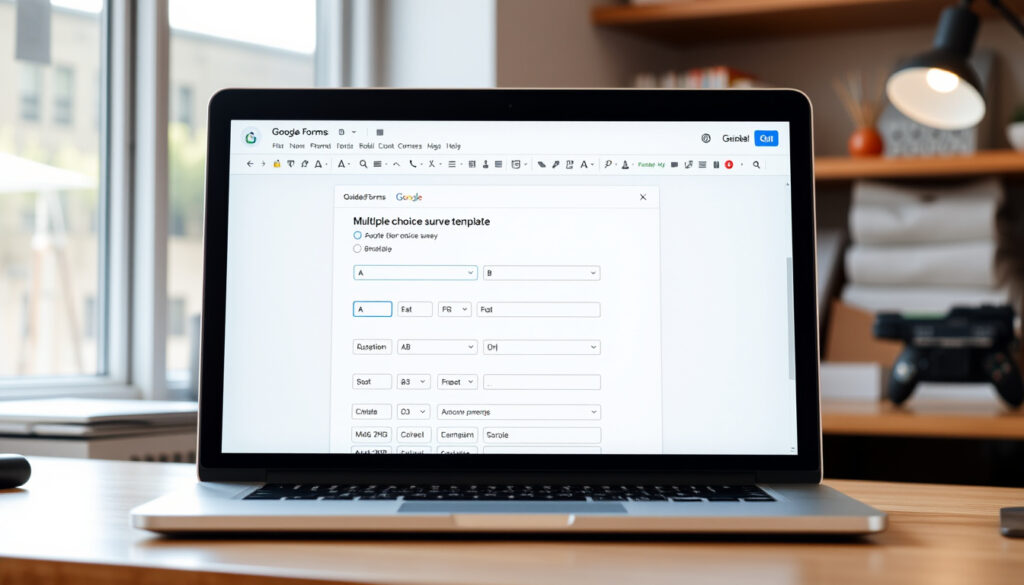
Gg Form – Hướng Dẫn Tạo Khảo Sát Trắc Nghiệm Chi Tiết
Gg Form là công cụ tạo biểu mẫu trực tuyến miễn phí của Google, được sử dụng rộng rãi để xây dựng bài khảo sát, kiểm tra trắc nghiệm và thu thập dữ liệu từ người dùng một cách nhanh chóng. Với giao diện trực quan và khả năng tự động phân tích phản hồi, Gg Form đã trở thành lựa chọn phổ biến cho cả giáo viên, doanh nghiệp và cá nhân trong việc thiết kế các biểu mẫu kỹ thuật số.
Công cụ này thuộc hệ sinh thái Google Workspace, cho phép người dùng truy cập miễn phí qua trình duyệt web mà không cần cài đặt phần mềm bổ sung. Mọi phản hồi từ người làm form sẽ được tự động tổng hợp và lưu trữ trong Google Sheets, giúp quá trình quản lý và phân tích dữ liệu trở nên đơn giản hơn bao giờ hết.
Bài viết dưới đây sẽ hướng dẫn chi tiết cách sử dụng Gg Form từ cơ bản đến nâng cao, bao gồm việc tạo form trắc nghiệm, khảo sát và quản lý các biểu mẫu đã được điền.
Gg Form là gì?
Gg Form hay còn gọi là Google Biểu mẫu, là ứng dụng web do Google phát triển nhằm hỗ trợ người dùng tạo các bảng khảo sát, câu hỏi trắc nghiệm và bài kiểm tra trực tuyến. Công cụ này tích hợp trực tiếp với Google Drive, cho phép lưu trữ và quản lý biểu mẫu một cách có tổ chức ngay trong tài khoản Google của mỗi người dùng.
Theo các nguồn đánh giá, Gg Form hỗ trợ nhiều loại câu hỏi đa dạng như trắc nghiệm một đáp án, hộp kiểm nhiều lựa chọn, trả lời ngắn, thang đo Likert và lưới trắc nghiệm. Người tạo có thể chèn hình ảnh hoặc video vào câu hỏi, đồng thời thiết lập các tùy chọn như thu thập email người dùng, đặt giới hạn thời gian nộp bài hay yêu cầu đăng nhập trước khi trả lời.
Gg Form cho phép gán điểm số cho từng đáp án trong câu hỏi trắc nghiệm, từ đó tự động chấm điểm và thông báo kết quả cho người làm bài ngay sau khi nộp.
Dữ liệu phản hồi từ người làm form được tự động tổng hợp và hiển thị dưới dạng biểu đồ thống kê, đồng thời có thể xuất sang Google Sheets để phân tích chuyên sâu hơn. Việc chia sẻ biểu mẫu cũng rất linh hoạt thông qua link, email hoặc mã nhúng website.
Tổng quan nhanh về Gg Form
Những điểm mấu chốt cần nắm
- Tạo form nhanh chóng mà không cần biết lập trình
- Tự động phân tích dữ liệu phản hồi theo thời gian thực
- Hỗ trợ đa nền tảng, truy cập từ web và ứng dụng di động
- Tích hợp liền mạch với các công cụ Google khác như Sheets, Gmail
- Hoàn toàn miễn phí với tài khoản Google tiêu chuẩn
Thông tin cơ bản
| Thông tin | Chi tiết |
|---|---|
| Tên đầy đủ | Google Forms |
| Nhà phát triển | |
| Mục đích chính | Tạo khảo sát, bài trắc nghiệm |
| Truy cập | docs.google.com/forms |
| Chi phí | Miễn phí |
| Tích hợp | Google Drive, Google Sheets |
Cách tạo Gg Form
Việc tạo một Gg Form mới hoàn toàn đơn giản và chỉ mất vài phút. Người dùng cần đăng nhập tài khoản Google trước khi bắt đầu, sau đó truy cập vào địa chỉ forms.google.com hoặc vào Google Drive và chọn “Mới” rồi nhấn “Google Forms”.
Sau khi tạo form mới, bước đầu tiên là đặt tiêu đề và mô tả ngắn gọn cho biểu mẫu. Người tạo có thể tùy chỉnh giao diện bằng cách nhấn vào biểu tượng palette để chọn màu sắc và hình nền phù hợp với nhu cầu sử dụng. Mỗi câu hỏi được thêm vào bằng cách nhấn nút dấu cộng (+) trên thanh công cụ.
Để sắp xếp câu hỏi theo nhóm chủ đề, người dùng nên sử dụng tính năng phân chia phần (Section). Ví dụ, có thể tạo phần “Thông tin cá nhân” ở đầu form để thu thập họ tên, lớp hoặc email bắt buộc, sau đó chuyển sang phần câu hỏi chính. Việc thu thập thông tin người làm form ở đầu giúp việc quản lý và phân loại phản hồi trở nên hiệu quả hơn.
Nên kiểm tra kỹ các tùy chọn bắt buộc trước khi gửi form cho người dùng. Đánh dấu “Bắt buộc” cho các câu hỏi quan trọng để đảm bảo không có phản hồi nào bị bỏ sót nội dung thiết yếu.
Các bước tạo Gg Form mới
- Đăng nhập tài khoản Google và truy cập forms.google.com
- Chọn “Mẫu trống” hoặc sử dụng một trong các mẫu có sẵn
- Đặt tiêu đề và mô tả cho biểu mẫu
- Tùy chỉnh giao diện bằng công cụ palette
- Nhấn nút (+) để thêm câu hỏi đầu tiên
Tạo form trắc nghiệm với Gg Form
Để biến một Gg Form thông thường thành bài kiểm tra trắc nghiệm có thể chấm điểm tự động, người tạo cần bật chế độ “Đặt làm bài kiểm tra” trong phần Cài đặt (Settings). Tính năng này cho phép gán điểm số cho từng đáp án đúng và sai trong mỗi câu hỏi trắc nghiệm.
Khi thiết lập chế độ trắc nghiệm, người dùng có thể cấu hình thêm các tùy chọn như thu thập email người làm bài, công bố điểm ngay lập tức hoặc sau khi chấm xong, đảo thứ tự câu hỏi để tránh hiện tượng sao chép đáp án, và yêu cầu đăng nhập trước khi nộp bài.
Loại câu hỏi trắc nghiệm
| Loại câu hỏi | Mô tả | Ứng dụng phù hợp |
|---|---|---|
| Trắc nghiệm (Multiple Choice) | Chọn một đáp án trong danh sách, gán điểm cho đáp án đúng | Bài kiểm tra kiến thức |
| Hộp kiểm (Checkboxes) | Cho phép chọn nhiều đáp án cùng lúc | Khảo sát sở thích, nhu cầu |
| Trả lời ngắn | Người dùng nhập văn bản ngắn | Thu thập họ tên, email |
| Thang đo (Linear Scale) | Đánh giá trên thang điểm 1-10 | Khảo sát mức độ hài lòng |
| Lưới trắc nghiệm | Bảng cho phép chọn nhiều lựa chọn theo hàng | So sánh nhiều tiêu chí cùng lúc |
| Thang đo Likert | Đồng ý/Không đồng ý trên thang điểm quy định | Khảo sát ý kiến người dùng |
Để tạo câu hỏi trắc nghiệm, người dùng chọn loại “Trắc nghiệm” từ danh sách loại câu hỏi, sau đó nhập nội dung câu hỏi và các phương án trả lời. Tiếp theo, nhấn vào “Đáp án” rồi chọn đáp án đúng và gán điểm số tương ứng. Điểm số cho mỗi câu có thể thiết lập khác nhau tùy theo mức độ khó của câu hỏi.
Có thể thêm gợi ý hoặc giải thích sau mỗi câu hỏi để người làm bài hiểu rõ hơn về đáp án đúng. Tính năng này đặc biệt hữu ích khi form được dùng làm tài liệu học tập thay vì bài thi chính thức.
Tạo khảo sát Gg Form
Khác với bài trắc nghiệm tập trung vào kiểm tra kiến thức, khảo sát Gg Form nhấn mạnh vào việc thu thập ý kiến, phản hồi và dữ liệu từ người tham gia. Các loại câu hỏi phù hợp cho khảo sát bao gồm hộp kiểm, thang đo Likert, trả lời ngắn và lưới trắc nghiệm.
Để tạo khảo sát hiệu quả, người thiết kế nên chia nội dung thành nhiều phần (Section) theo chủ đề. Ví dụ, một khảo sát về dịch vụ khách hàng có thể có phần đánh giá tổng thể, phần đánh giá từng khía cạnh cụ thể và phần góp ý mở. Việc phân nhóm này giúp người trả lời dễ theo dõi và giảm tỷ lệ bỏ dở giữa chừng.
Cách thiết kế khảo sát dễ nhập liệu
Để tối ưu trải nghiệm người dùng khi điền khảo sát, nên giữ các câu hỏi ngắn gọn, sử dụng ngôn ngữ dễ hiểu và tránh những câu hỏi mơ hồ. Nên bật tùy chọn “Bắt buộc” cho những câu hỏi thiết yếu để đảm bảo chất lượng dữ liệu thu thập được.
- Đặt câu hỏi quan trọng nhất ở đầu khảo sát để giữ sự chú ý của người trả lời
- Sử dụng thang đo nhất quán (ví dụ: luôn từ 1 đến 5) để người dùng quen thuộc nhanh
- Thêm câu hỏi mở ở cuối để thu thập ý kiến đóng góp chi tiết hơn
- Kiểm tra form bằng cách tự điền thử trước khi gửi cho người khác
Sau khi hoàn tất thiết kế, người tạo nhấn nút “Gửi” để chia sẻ khảo sát. Có thể sao chép link trực tiếp, gửi qua email hoặc nhúng mã nhúng vào website. Gg Form cũng hỗ trợ thiết lập giới hạn một lần nộp duy nhất và đặt thời gian hết hạn cho biểu mẫu.
Quản lý Gg Form của tôi và form đã điền
Tất cả các Gg Form đã tạo đều được lưu tự động trong Google Drive, trong thư mục mang tên “Form của tôi”. Người dùng có thể sắp xếp các biểu mẫu vào thư mục con để quản lý theo dự án, theo thời gian hoặc theo bất kỳ tiêu chí nào phù hợp với nhu cầu cá nhân.
Khi mở một form bất kỳ, tab “Phản hồi” (Responses) hiển thị tất cả câu trả lời đã được gửi. Giao diện này cung cấp bản tóm tắt dưới dạng biểu đồ, danh sách chi tiết từng phản hồi và các tùy chọn quản lý khác. Người quản lý có thể xóa phản hồi hoặc cho phép người dùng chỉnh sửa sau khi nộp bằng cách bật tùy chọn tương ứng trong cài đặt.
Nhấn biểu tượng Google Sheets trong tab Phản hồi để kết nối form với bảng tính. Dữ liệu sẽ được đồng bộ tự động, cho phép phân tích chuyên sâu bằng các công cụ như pivot table, biểu đồ tùy chỉnh hoặc công thức tính toán.
Để đảm bảo an toàn thông tin, người dùng nên thường xuyên kiểm tra các phản hồi mới và xóa những dữ liệu không hợp lệ. Ngoài ra, nếu sử dụng Gg Form trong môi trường doanh nghiệp hoặc giáo dục, việc bật xác minh hai bước qua Google Authenticator được khuyến nghị để bảo vệ tài khoản khỏi truy cập trái phép.
Các tính năng quản lý quan trọng
- Xem tổng quan phản hồi với biểu đồ tự động
- Kết nối với Google Sheets để phân tích dữ liệu
- Cho phép hoặc không cho phép chỉnh sửa sau nộp
- Thiết lập giới hạn số lần nộp và thời gian hết hạn
- Xóa phản hồi không hợp lệ khi cần
Gg Form và các công cụ tương tự: Đâu là sự khác biệt?
Trên thị trường hiện nay có nhiều nền tảng tạo biểu mẫu khác như Typeform, SurveyMonkey hay Microsoft Forms. Tuy nhiên, Gg Form có một số lợi thế đáng chú ý khi đi cùng với hệ sinh thái Google. Khả năng tích hợp trực tiếp với Google Sheets giúp việc xuất và phân tích dữ liệu trở nên liền mạch mà không cần chuyển đổi định dạng.
Một điểm khác biệt quan trọng là Gg Form hoàn toàn miễn phí với mọi tính năng cơ bản, trong khi nhiều nền tảng khác yêu cầu đăng ký gói trả phí để sử dụng đầy đủ chức năng như xóa logo thương hiệu hay tăng số lượng phản hồi tối đa. Với Thiết kế web chuyên nghiệp, Gg Form có thể được nhúng trực tiếp vào website mà không phát sinh chi phí bổ sung.
Điểm mạnh của Gg Form
| Tiêu chí | Gg Form | Nền tảng khác |
|---|---|---|
| Chi phí | Miễn phí toàn bộ | Có phiên bản trả phí |
| Tích hợp Sheets | Tích hợp sẵn | Cần cấu hình thêm |
| Chấm điểm tự động | Có | Tùy nền tảng |
| Cần cài đặt | Không | Đa dạng |
Làm rõ các thuật ngữ liên quan
Cần phân biệt rõ Gg Form là tên gọi phổ biến trong cộng đồng người dùng Việt Nam để chỉ công cụ Google Forms chính thức. Tên gọi này xuất phát từ thói quen viết tắt “Gg” thay cho “Google” trong tiếng Việt giao tiếp hàng ngày.
Một số thuật ngữ khác như “full form” (biểu mẫu đầy đủ thông tin) trong các lĩnh vực khác như gss/gstin không liên quan đến Gg Form. Khi tìm kiếm thông tin về Google Biểu mẫu, người dùng nên sử dụng từ khóa chính xác như “Google Forms”, “Gg Form là gì” hoặc “cách tạo khảo sát online” để nhận kết quả chính xác nhất.
Gg Form = Google Forms. Không nên nhầm lẫn với các thuật ngữ “full form” trong các lĩnh vực khác như thuế hay logistics, vì đây là những khái niệm hoàn toàn khác biệt.
Nguồn thông tin và tài liệu tham khảo
Thông tin trong bài viết được tổng hợp từ các nguồn chính thức của Google và các trang hướng dẫn công nghệ uy tín tại Việt Nam. Tài liệu chính thức từ Google Workspace là nguồn tham khảo đáng tin cậy nhất cho các tính năng và cập nhật mới nhất của Gg Form.
Theo Google Workspace: “Tạo biểu mẫu dễ dàng với Google Forms — công cụ miễn phí cho phép bạn nhanh chóng tạo bảng khảo sát, bài kiểm tra và thu thập thông tin từ người dùng một cách trực quan.”
Ngoài ra, các trang hướng dẫn từ trung tâm hỗ trợ của Đại học RMIT Việt Nam và Đại học Cần Thơ cũng cung cấp các bài hướng dẫn chi tiết bằng tiếng Việt với hình ảnh minh họa cụ thể, phù hợp cho người mới bắt đầu làm quen với công cụ này.
Tóm tắt
Gg Form là công cụ tạo biểu mẫu trực tuyến miễn phí, mạnh mẽ và dễ sử dụng của Google. Công cụ này hỗ trợ đa dạng loại câu hỏi từ trắc nghiệm đến khảo sát, tích hợp hoàn toàn với Google Workspace và cho phép quản lý phản hồi một cách hiệu quả qua Google Sheets. Với Gg Form, người dùng có thể nhanh chóng tạo bài kiểm tra, thu thập dữ liệu hoặc xây dựng khảo sát chuyên nghiệp mà không cần kiến thức kỹ thuật chuyên sâu.
Để bắt đầu sử dụng Gg Form, chỉ cần truy cập forms.google.com, đăng nhập tài khoản Google và tạo biểu mẫu đầu tiên của bạn trong vài phút.
Câu hỏi thường gặp
Gg Form là gì và được sử dụng để làm gì?
Gg Form là công cụ tạo biểu mẫu trực tuyến miễn phí của Google, dùng để tạo khảo sát, bài trắc nghiệm và thu thập dữ liệu từ người dùng qua internet.
Làm sao để tạo một Gg Form mới?
Truy cập forms.google.com hoặc vào Google Drive, chọn “Mới” và nhấn “Google Forms”. Sau đó đặt tiêu đề, thêm câu hỏi và nhấn “Gửi” để chia sẻ.
Có thể tạo bài trắc nghiệm có chấm điểm tự động trên Gg Form không?
Có. Vào Cài đặt và bật “Đặt làm bài kiểm tra”, sau đó gán điểm cho từng đáp án trong câu hỏi trắc nghiệm. Hệ thống sẽ tự động chấm điểm khi người làm bài nộp.
Dữ liệu phản hồi từ Gg Form được lưu ở đâu?
Phản hồi được lưu trong tab “Phản hồi” của form và có thể xuất sang Google Sheets bằng cách nhấn biểu tượng Sheets trong giao diện quản lý.
Gg Form có miễn phí không và cần tài khoản gì?
Gg Form hoàn toàn miễn phí. Người dùng chỉ cần có tài khoản Google tiêu chuẩn là có thể sử dụng mọi tính năng cơ bản của công cụ.
Có thể nhúng Gg Form vào website không?
Có. Khi nhấn “Gửi”, chọn tùy chọn nhúng và sao chép mã HTML được cung cấp để chèn trực tiếp vào trang web của bạn.
Làm sao để giới hạn số lần nộp bài trên Gg Form?
Trong phần “Gửi”, chọn cài đặt giới hạn và bật tùy chọn “Chỉ một lần nộp”. Điều này đảm bảo mỗi người dùng chỉ có thể gửi phản hồi một lần duy nhất.
Gg Form có hỗ trợ khảo sát bằng tiếng Việt không?
Hoàn toàn hỗ trợ. Giao diện Gg Form có phiên bản tiếng Việt và cho phép tạo câu hỏi, nội dung hoàn toàn bằng tiếng Việt.
Có thể thêm hình ảnh hoặc video vào câu hỏi trên Gg Form không?
Có. Khi tạo hoặc chỉnh sửa câu hỏi, nhấn vào biểu tượng thêm ảnh để chèn hình ảnh từ máy tính, Google Drive hoặc địa chỉ URL. Tính năng thêm video cũng tương tự.
“Form của tôi” trên Gg Form là gì?
Đây là thư mục trong Google Drive chứa tất cả các biểu mẫu bạn đã tạo. Có thể truy cập nhanh bằng cách vào forms.google.com hoặc Google Drive và chọn mục này.
Them bai lien quan
 Suỵt Nhà Vua Đang Ngủ Đông – Diễn viên, nội dung và cách xem trọn bộ
 Vitinha – Tiểu sử, thống kê và tin tức mới nhất
 Người Phụ Thuộc Là Gì – Hướng Dẫn Chi Tiết Giảm Trừ Gia Cảnh 2025
 Văn lớp 6 – Soạn bài chi tiết ba bộ sách mới
 Sv HaUI: Hướng dẫn đăng nhập cổng thông tin sinh viên
 Fshare – Hướng dẫn chi tiết tool, code VIP và mobile
 HONOR X7c: Giá bao nhiêu? Có đáng mua không? (2024)
 Hay AI là gì? Giải mã nghĩa ‘hay ai’ từ AI Việt đến nhạc sĩ HAAi